



윈들리에서 ‘퀵스타’ 배송대행지의 재고 입고를 신청하고 사용할 수 있어요.
좌측 세모( )를 클릭한 후, 항목을 선택하면 해당 위치로 이동해요!
)를 클릭한 후, 항목을 선택하면 해당 위치로 이동해요! 재고 신청서 작성하기
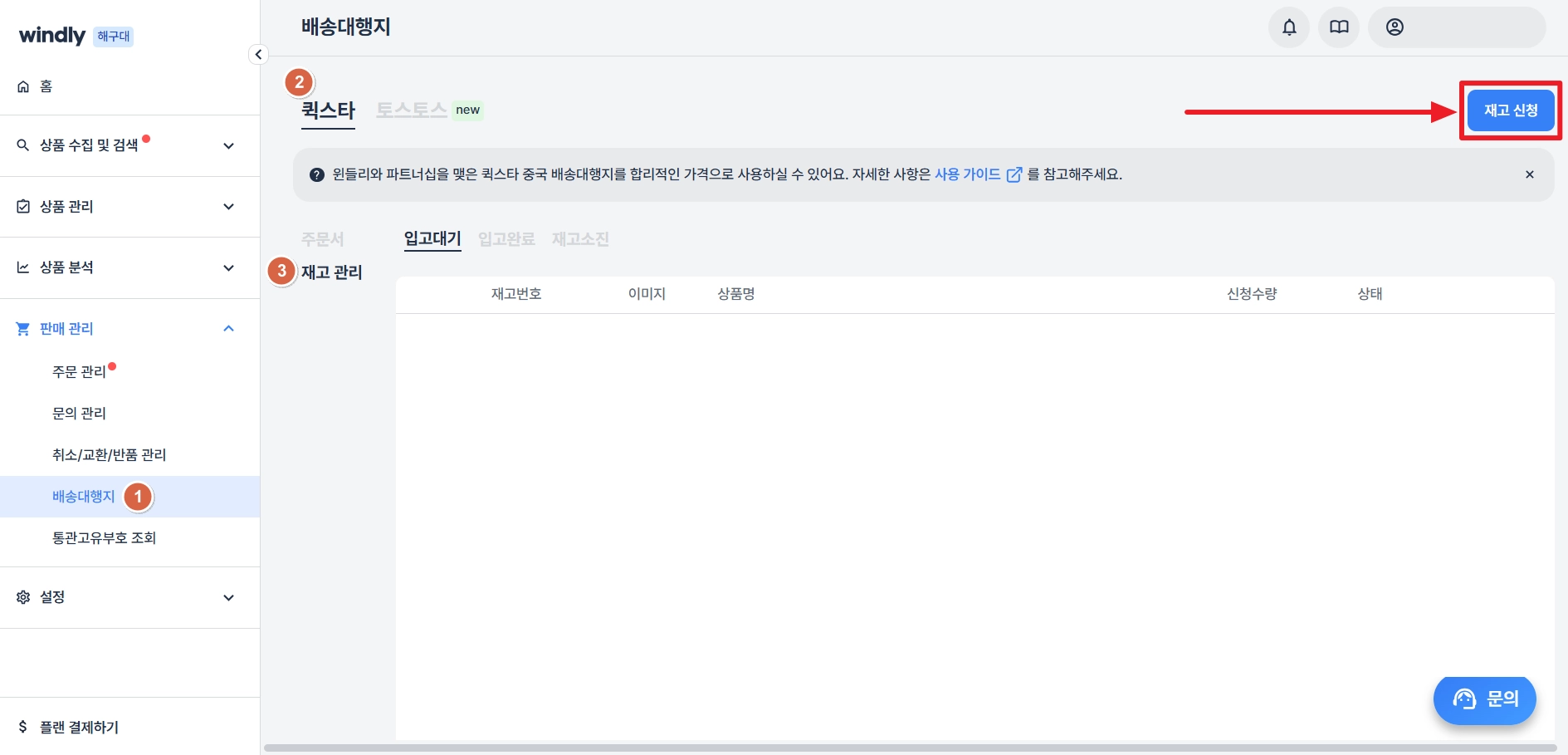
퀵스타 메뉴의 ‘재고 관리’ 탭을 클릭하고, 화면 상단의 ‘신청서 작성’ 버튼을 클릭하여 재고를 신청할 수 있어요.
1. 상품 정보
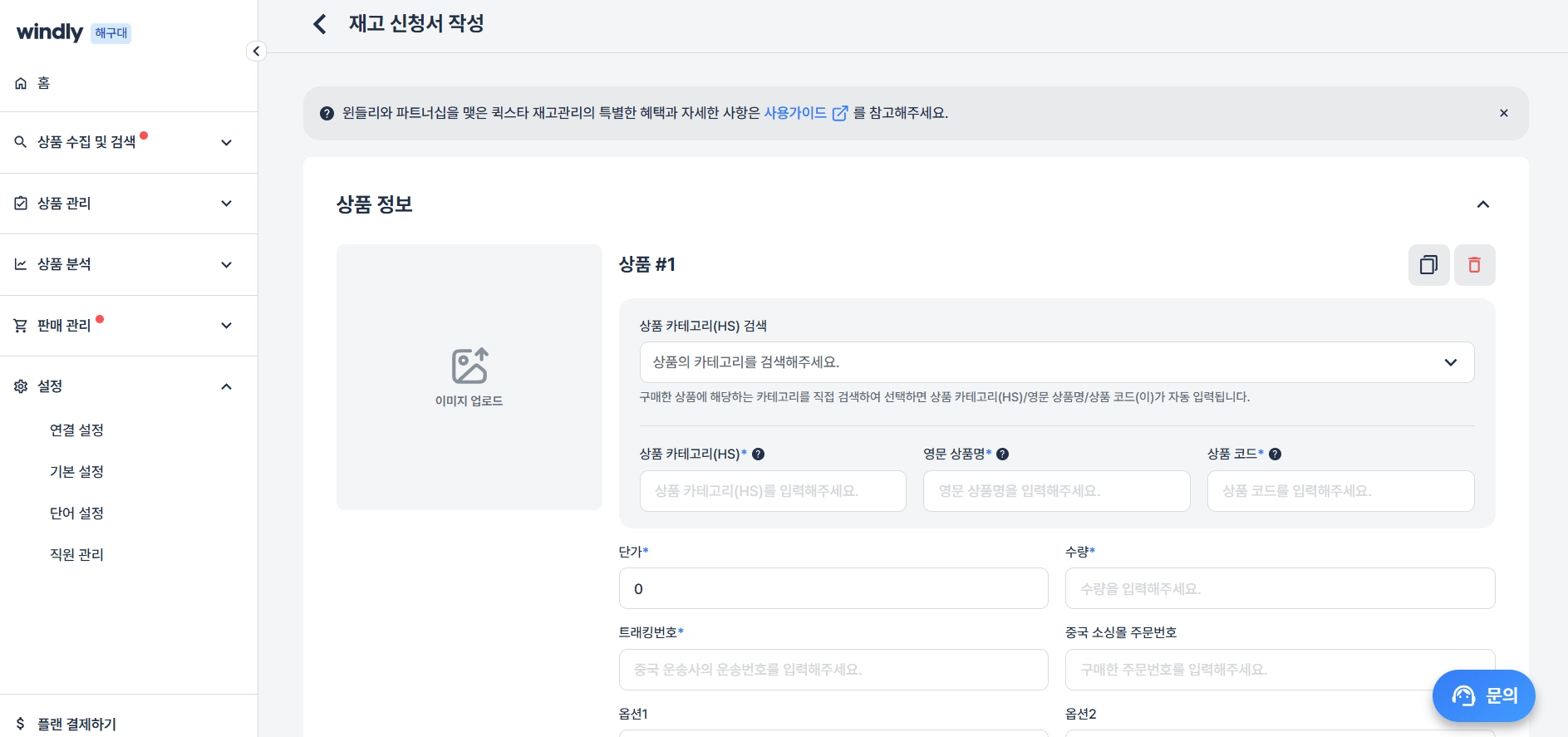
재고 입고를 원하는 상품의 아래 정보를 입력해 주세요.
•
상품 이미지
•
상품 카테고리(HS): 카테고리를 직접 검색하여 선택하면, 하단의 상품 카테고리(HS) / 영문 상품명 / 상품 코드가 자동 입력됩니다.
•
단가
•
수량
•
트래킹번호
•
중국 소싱몰 주문번호
•
옵션
•
검수 시 요청사항
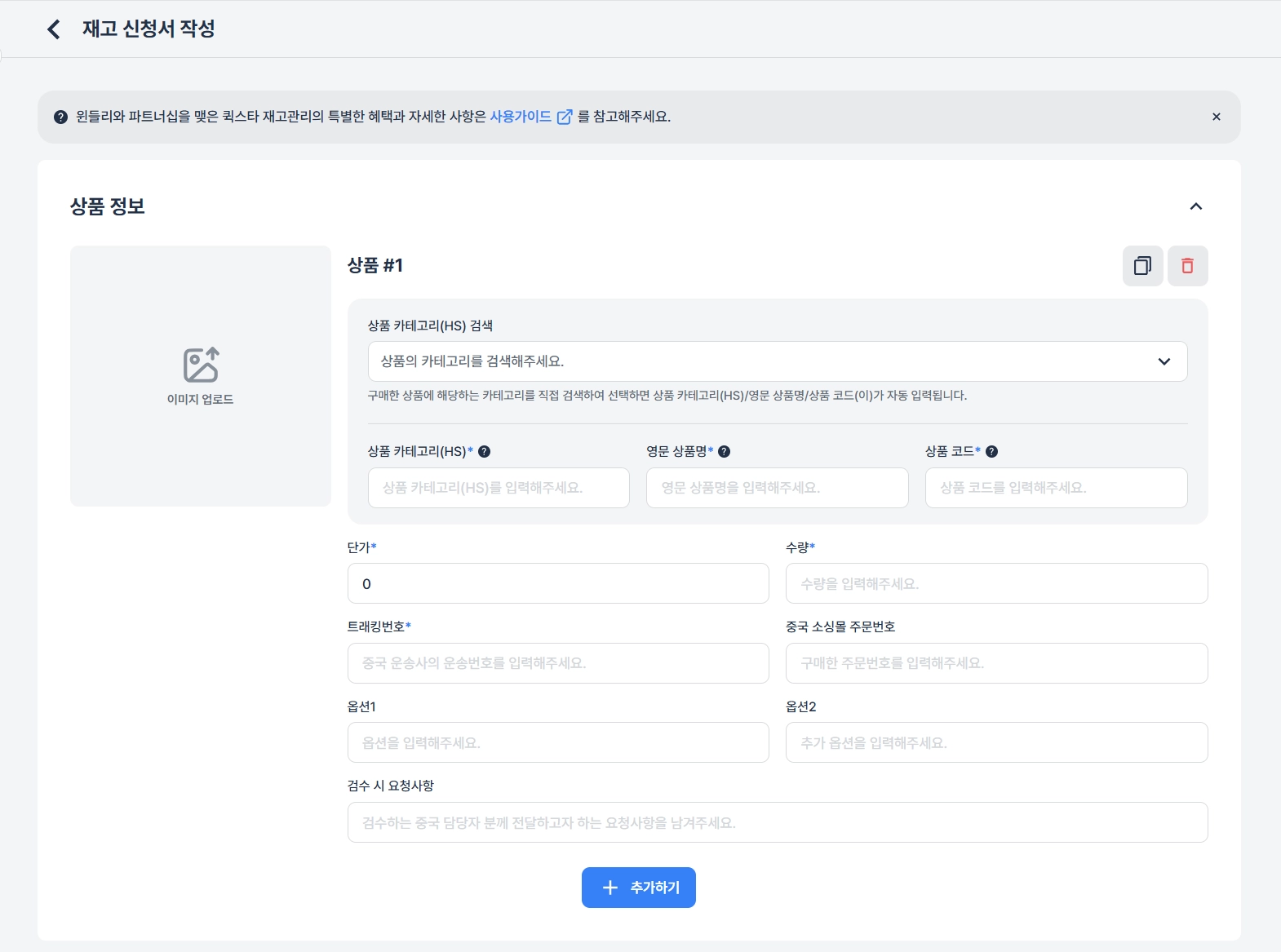
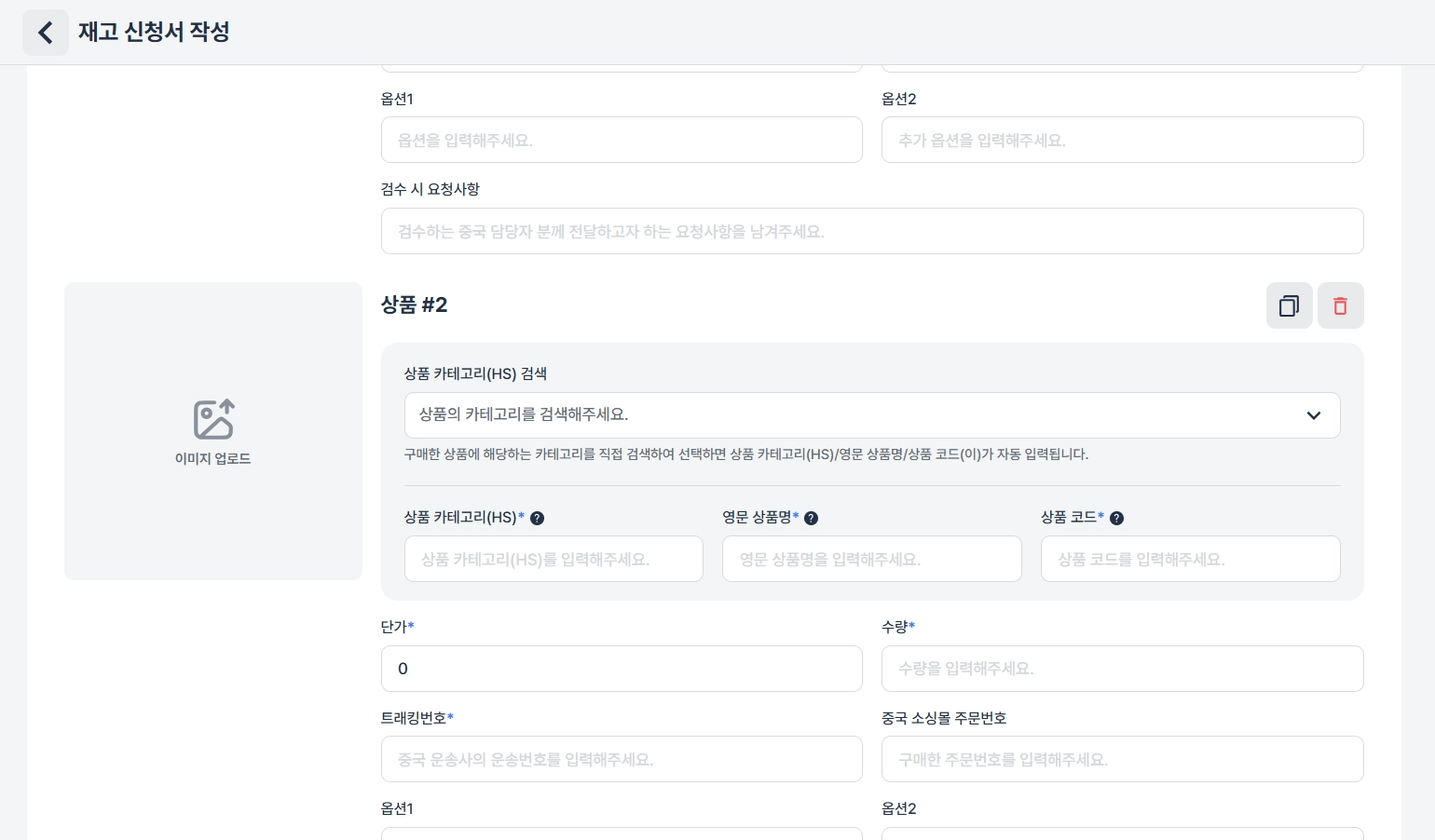
여러 상품의 재고 입고를 한꺼번에 신청하고 싶다면, ‘추가하기’ 버튼을 클릭하여 다른 상품의 정보도 작성해 주세요.
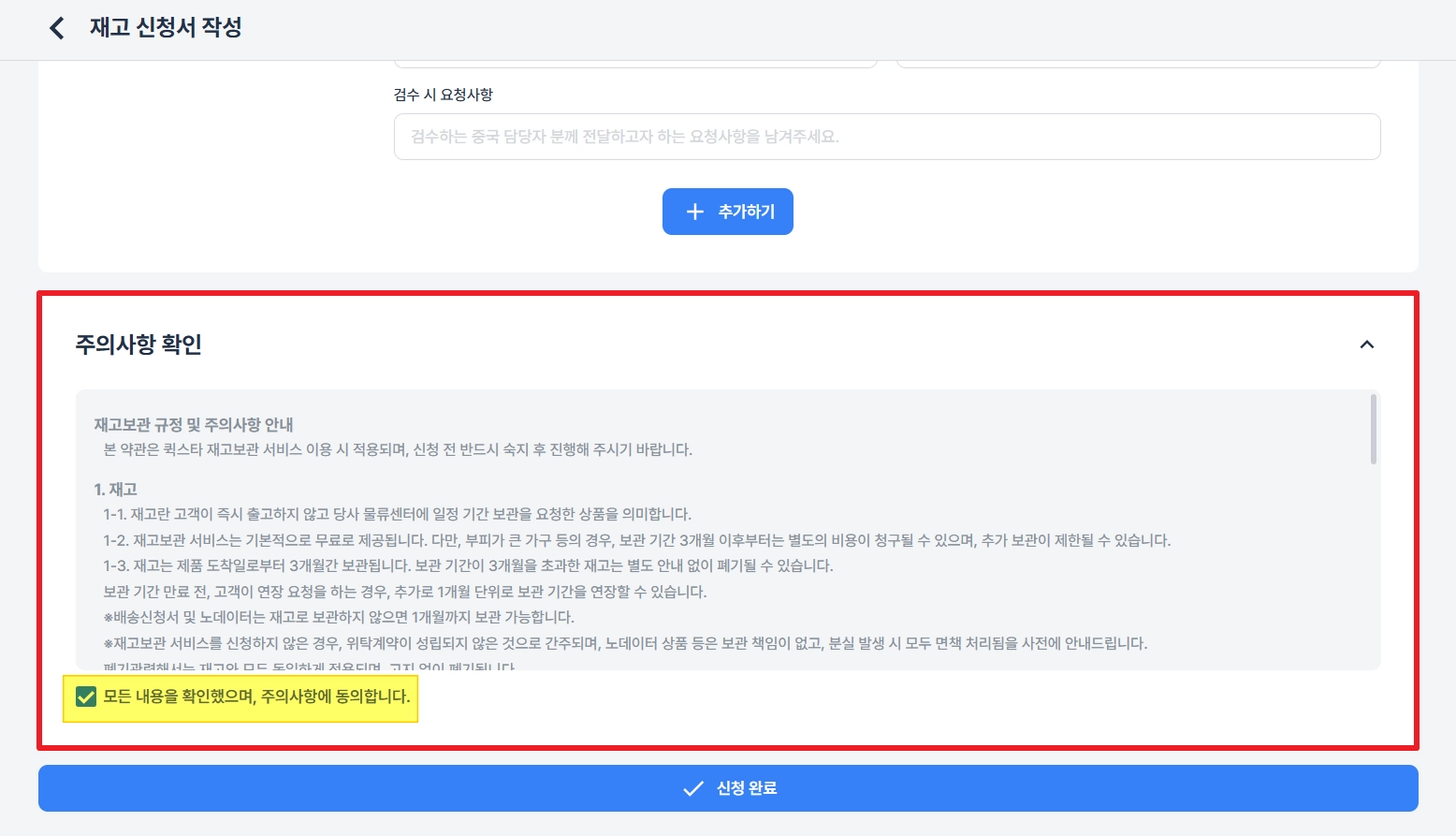
2. 주의사항 확인
재고보관 규정 및 주의사항 안내를 확인하고, 주의사항 동의에 체크해 주세요.
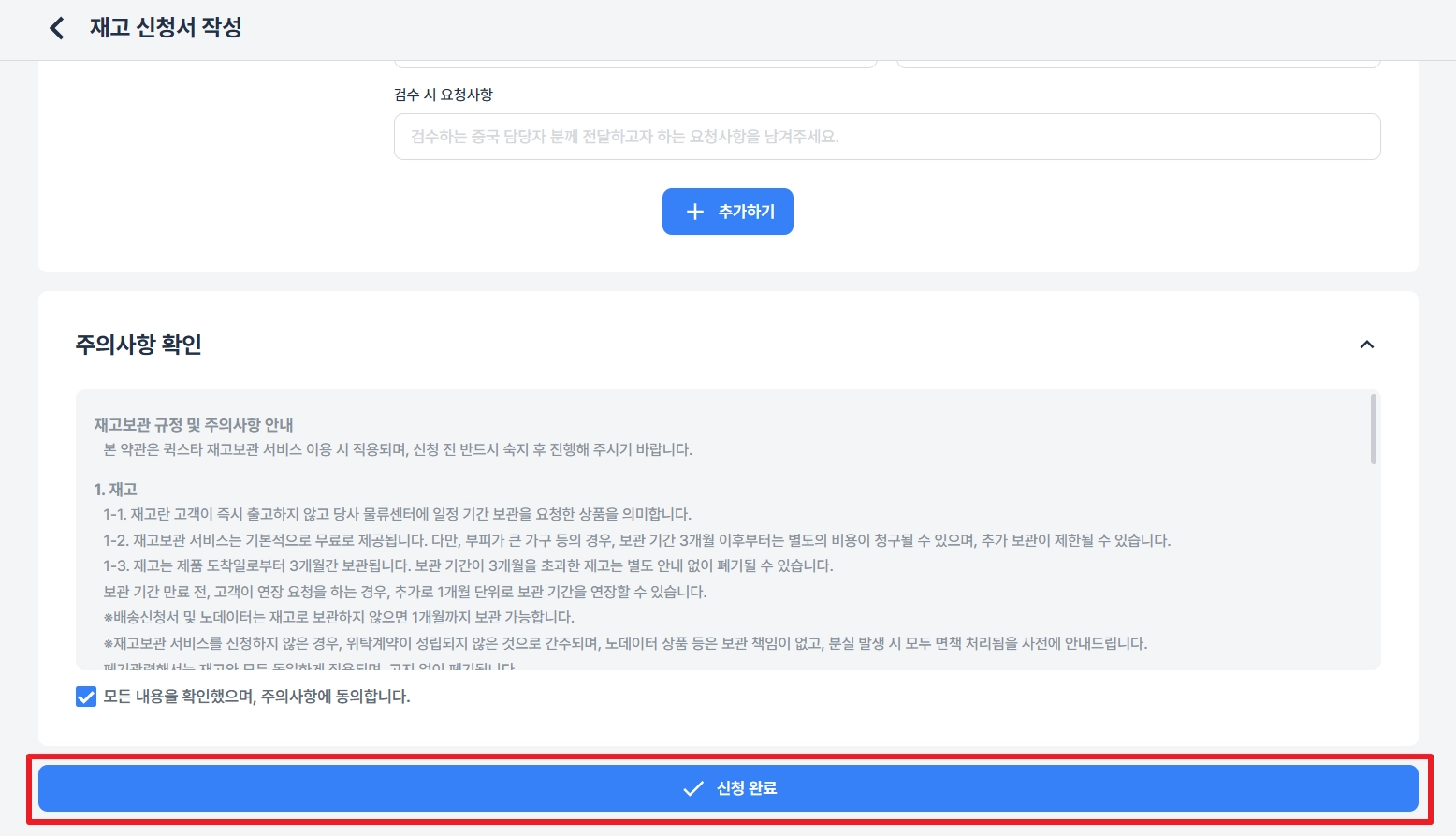
위와 같이 신청서를 작성하고, ‘신청 완료’ 버튼을 클릭하면 신청서 제출이 완료됩니다.
 재고 신청서 확인하기
1. 메뉴 설명
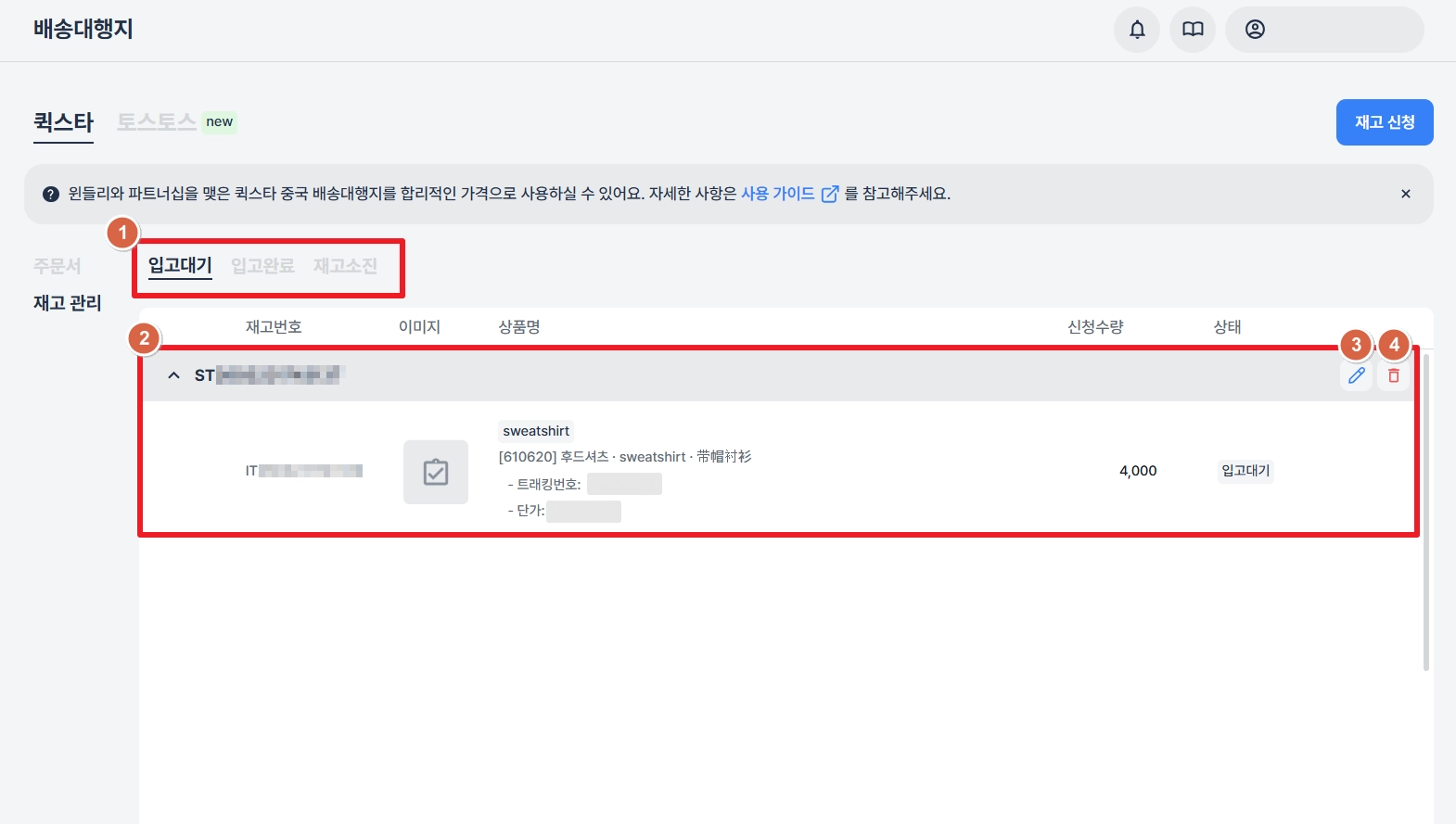
1.
상태 탭: 입고대기, 입고완료, 재고소진 상태별로 재고 신청 건을 확인할 수 있어요.
2.
신청서: 각 신청서의 상품과 트래킹번호, 단가, 신청 수량 등 내용을 확인할 수 있어요.
3.
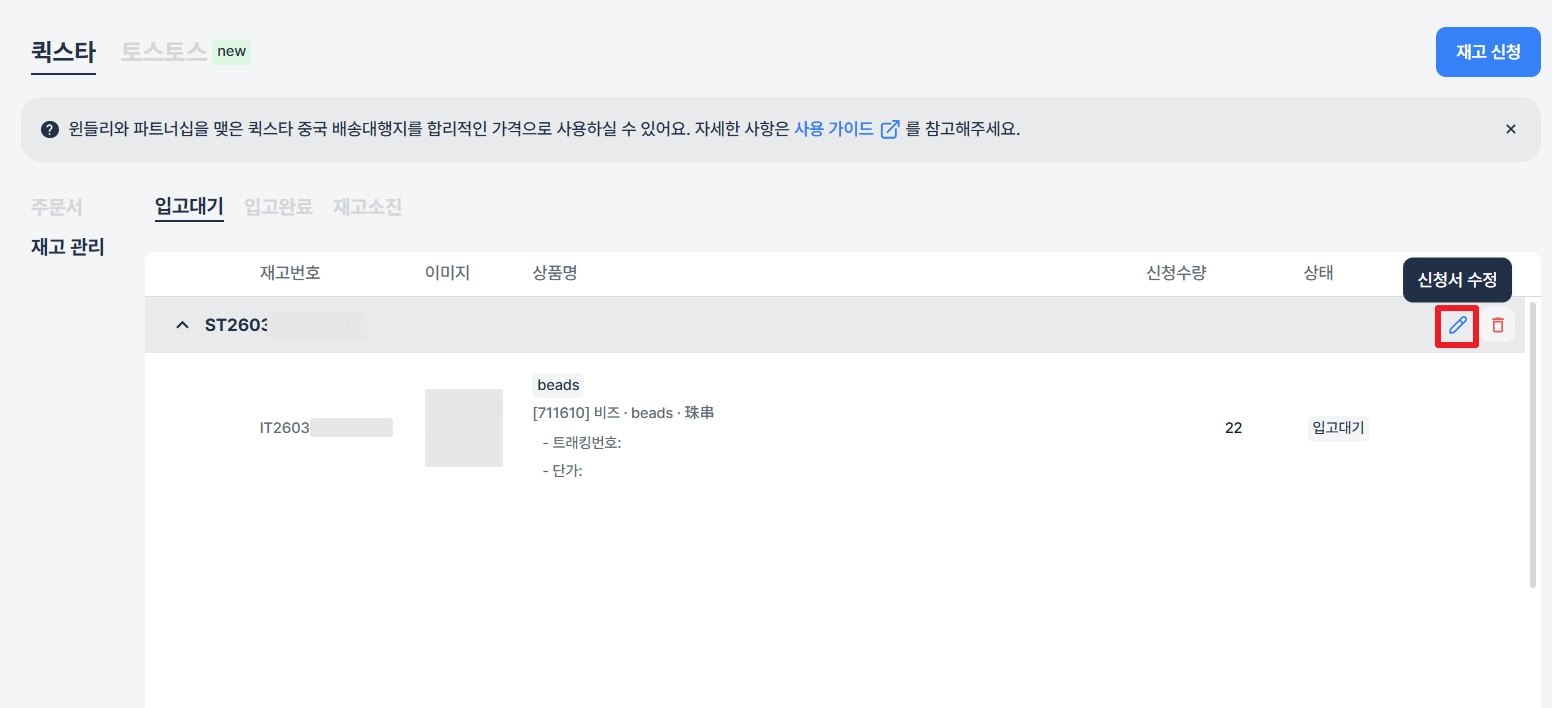
신청서 수정: 작성 완료한 재고 신청서의 내용을 수정할 수 있어요.
4.
신청서 폐기: 재고 신청서를 폐기할 수 있어요.
2. 표시 정보
•
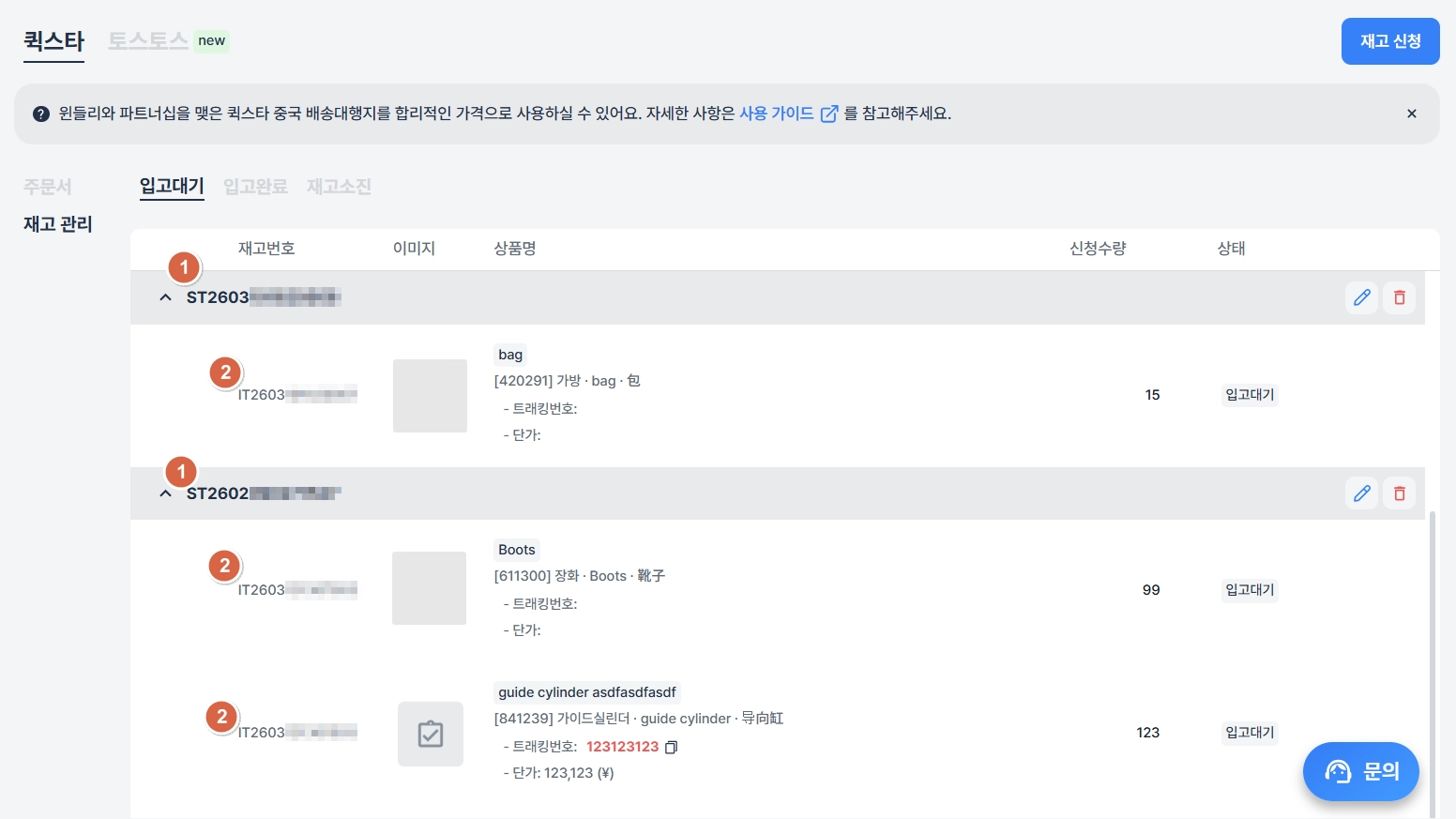
재고 및 아이템 번호: 신청서 상태와 관계 없이, 모든 화면에 해당 정보가 공통으로 보여져요.
1.
재고 번호: ST로 시작하고, 날짜와 일련번호가 나타납니다. (예. ST2601-----)
2.
아이템 번호: IT로 시작하고, 날짜와 일련번호가 나타납니다. (예. IT2601-----)
→ 1개 신청서에는 1개의 재고 번호가 생기고, 해당 신청서에서 여러 상품을 한꺼번에 신청했다면 여러 개의 아이템 번호가 표시되어요.
•
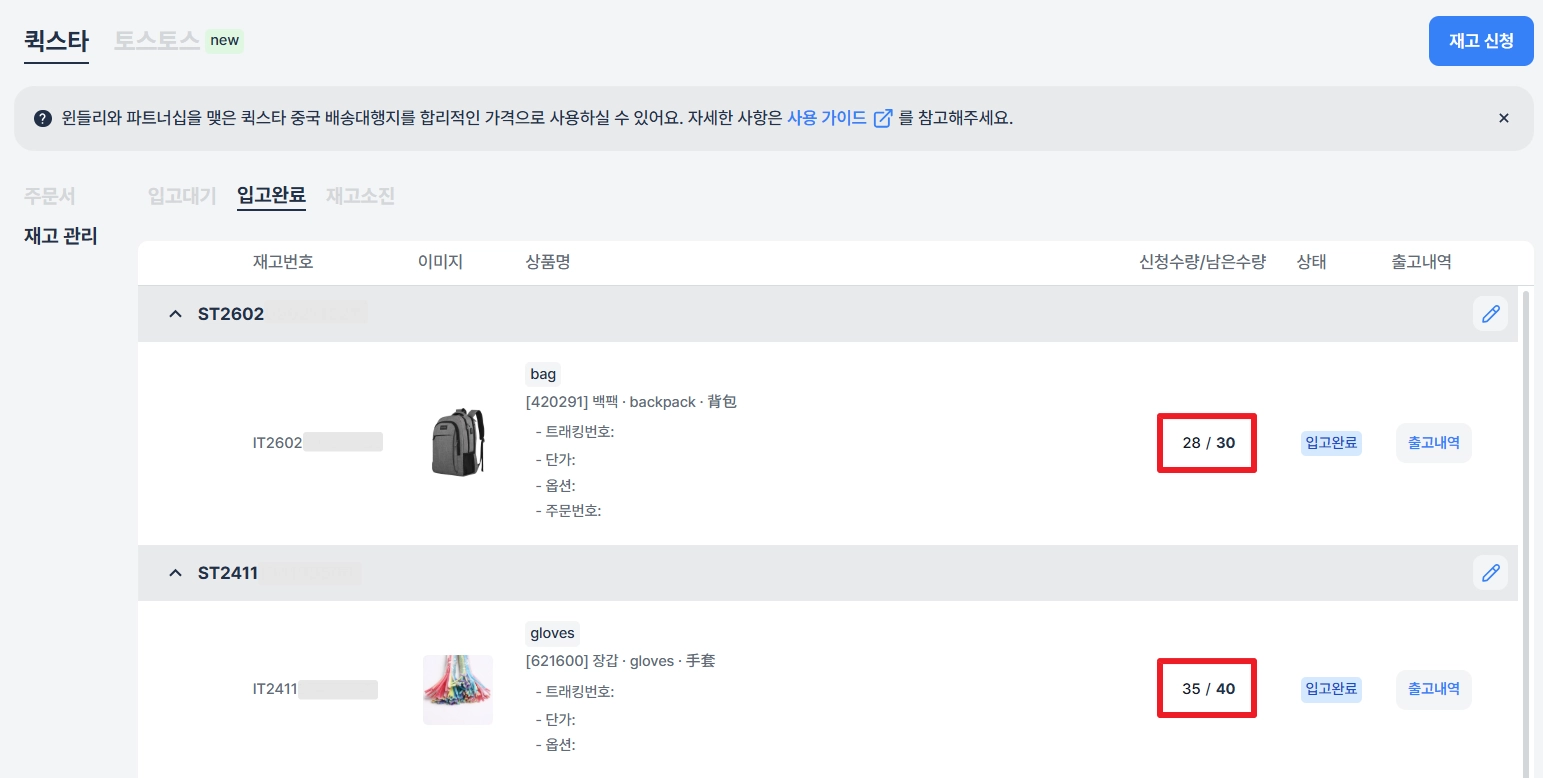
신청 수량 및 남은 수량: 입고 완료된 상품의 경우, 재고가 얼마나 남았는지 확인할 수 있어요.
•
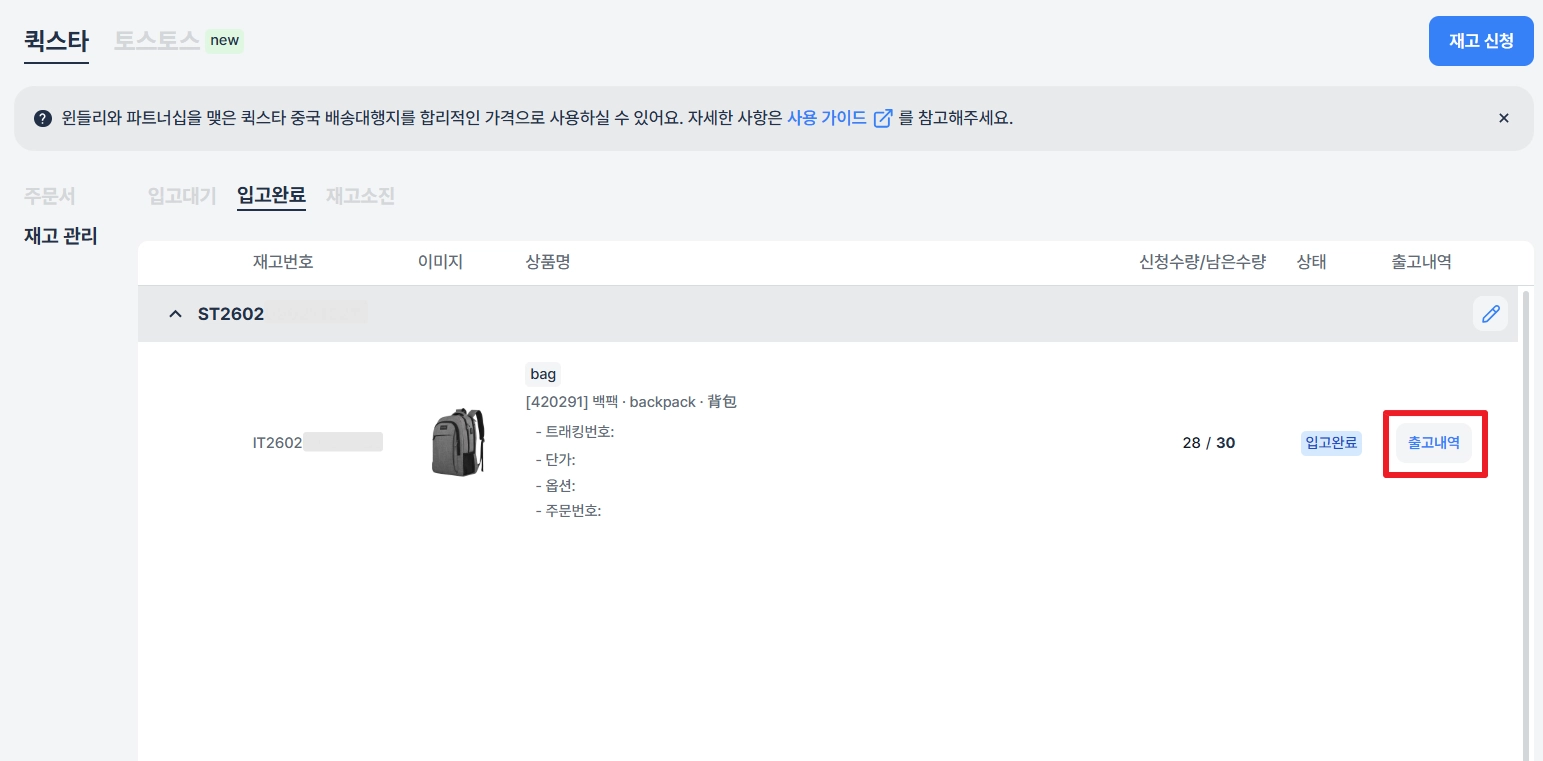
출고 내역: 입고 완료된 상품의 경우, 버튼 클릭 후 퀵스타 페이지로 이동하여 상품이 언제 얼마나 출고되었는지 확인할 수 있어요.
3. 신청서 수정하기
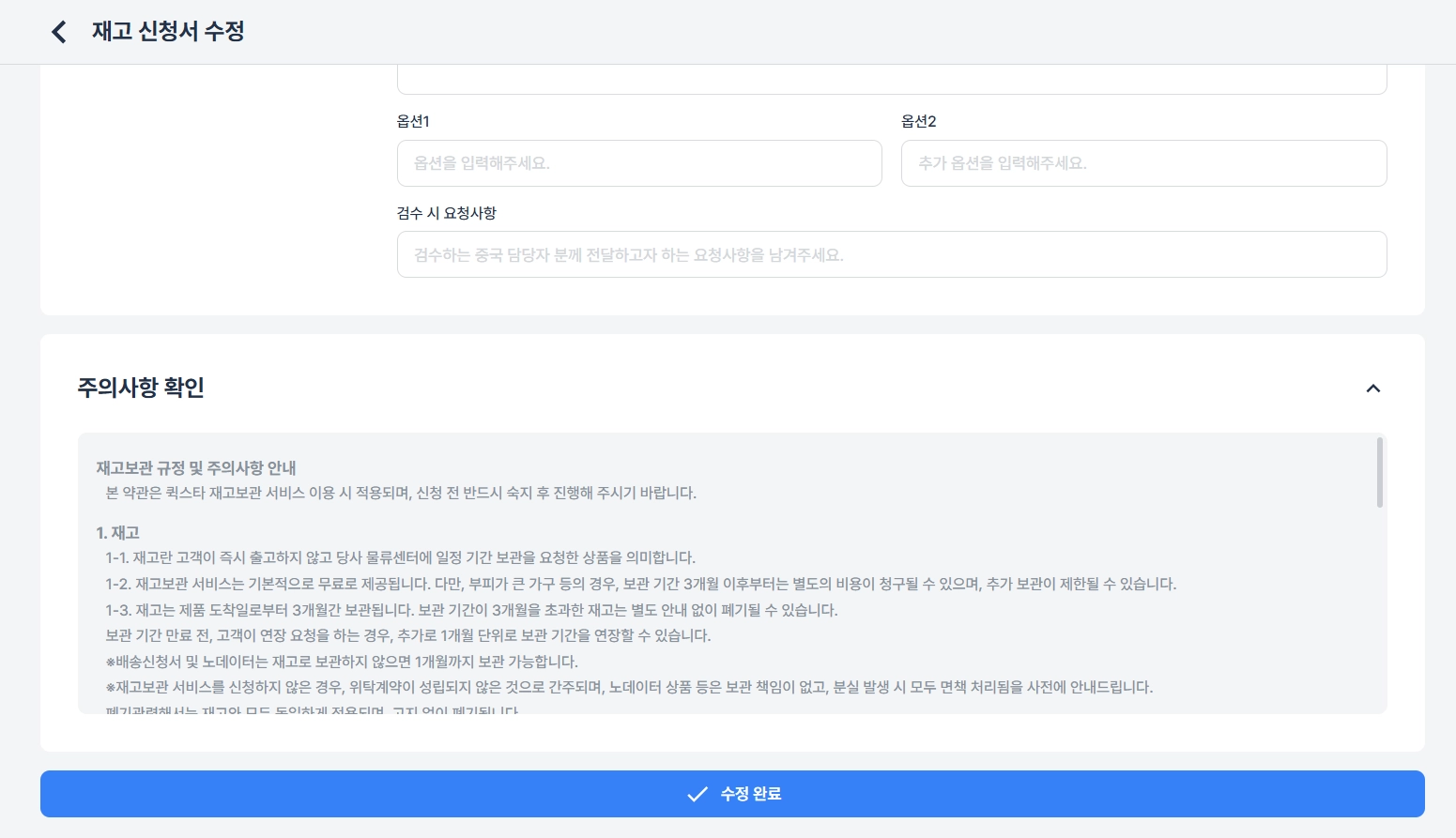
목록에서 신청서 수정 버튼을 클릭하고, 작성 완료한 재고 신청서의 내용을 수정할 수 있어요.
 신청한 재고 사용하기
입고 완료된 재고는 배송대행 신청서 작성 시 사용할 수 있어요.
1.
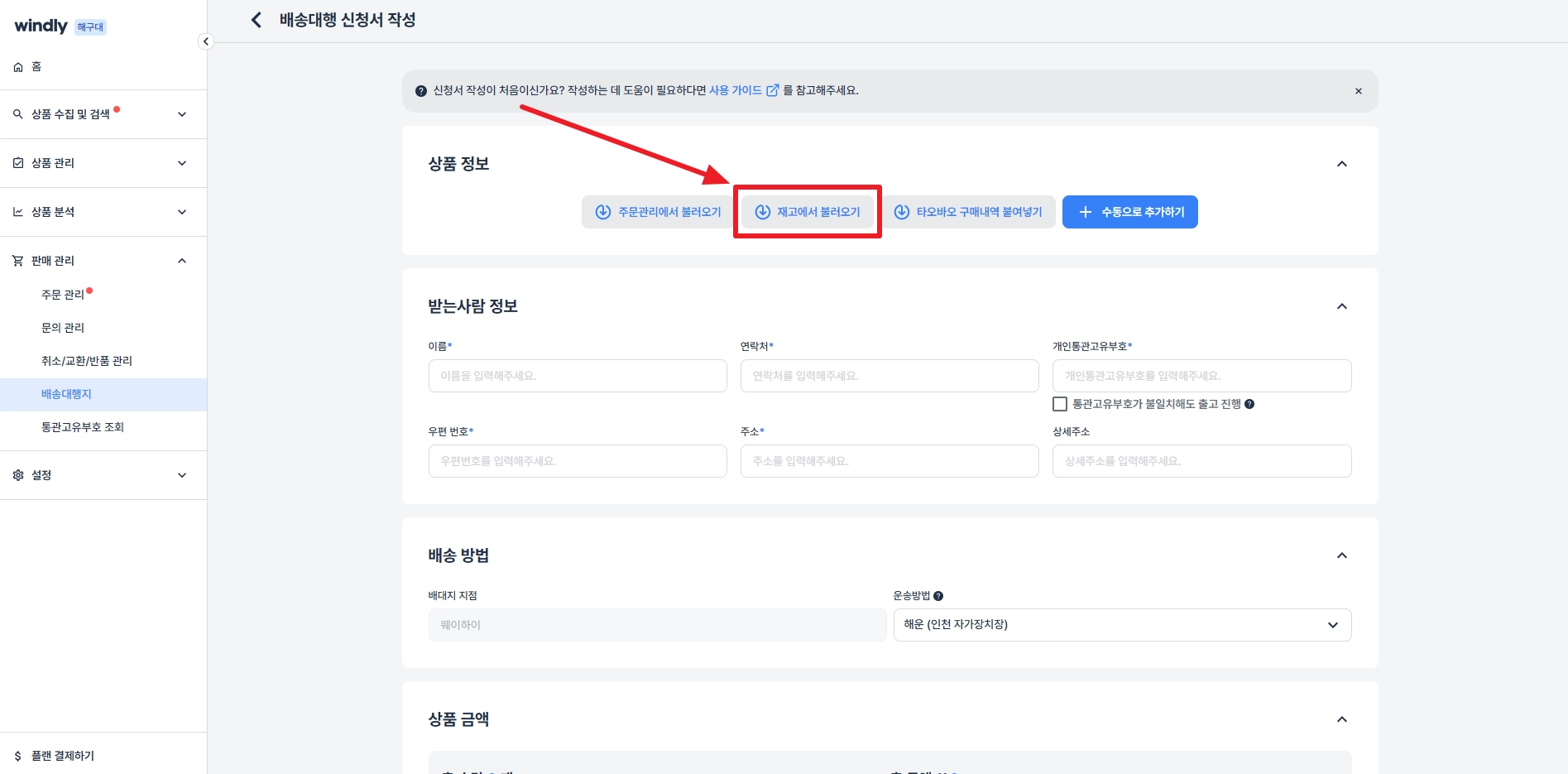
상품 정보 영역의 ‘재고에서 불러오기’ 버튼을 클릭해 주세요.
2.
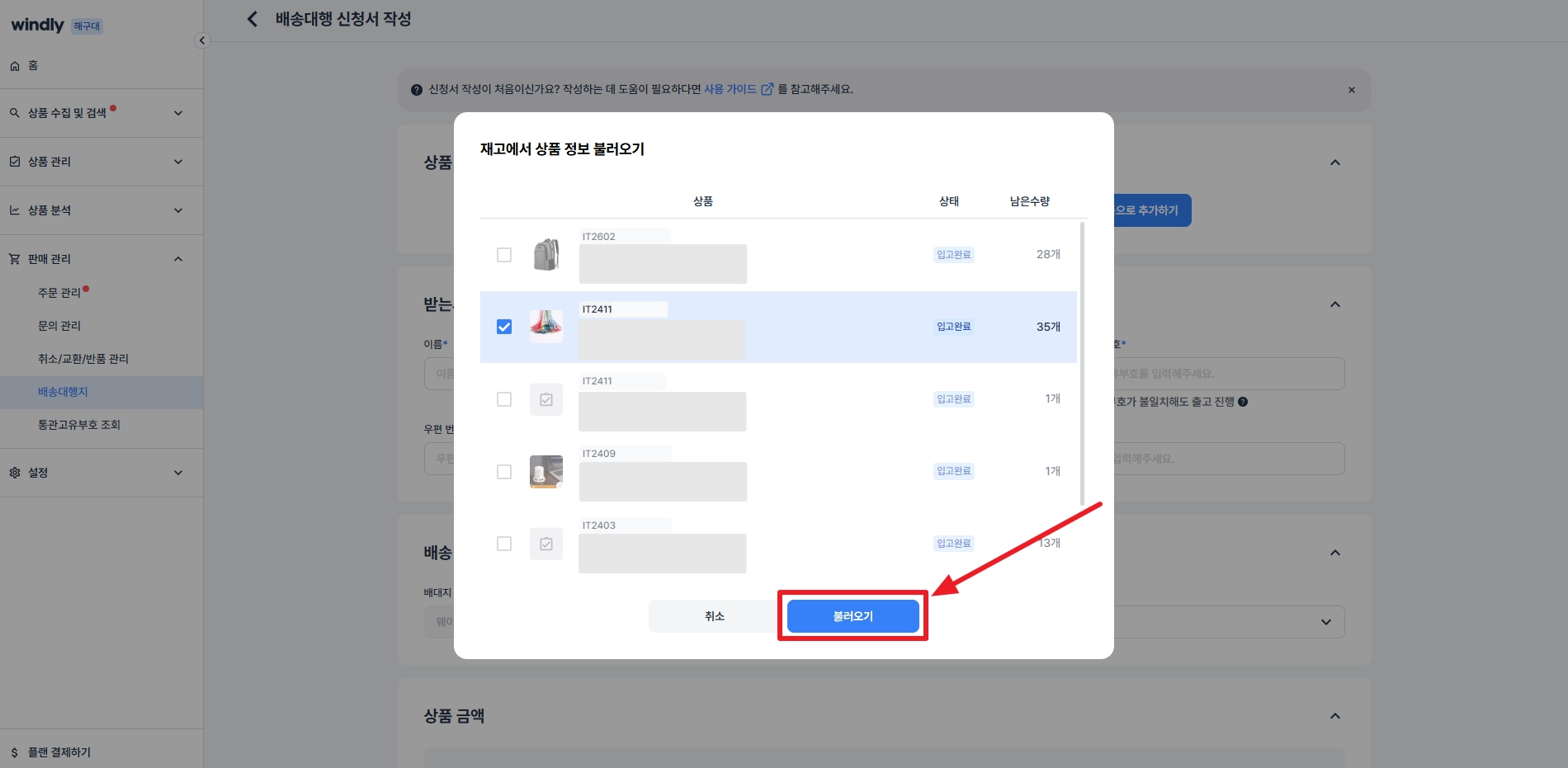
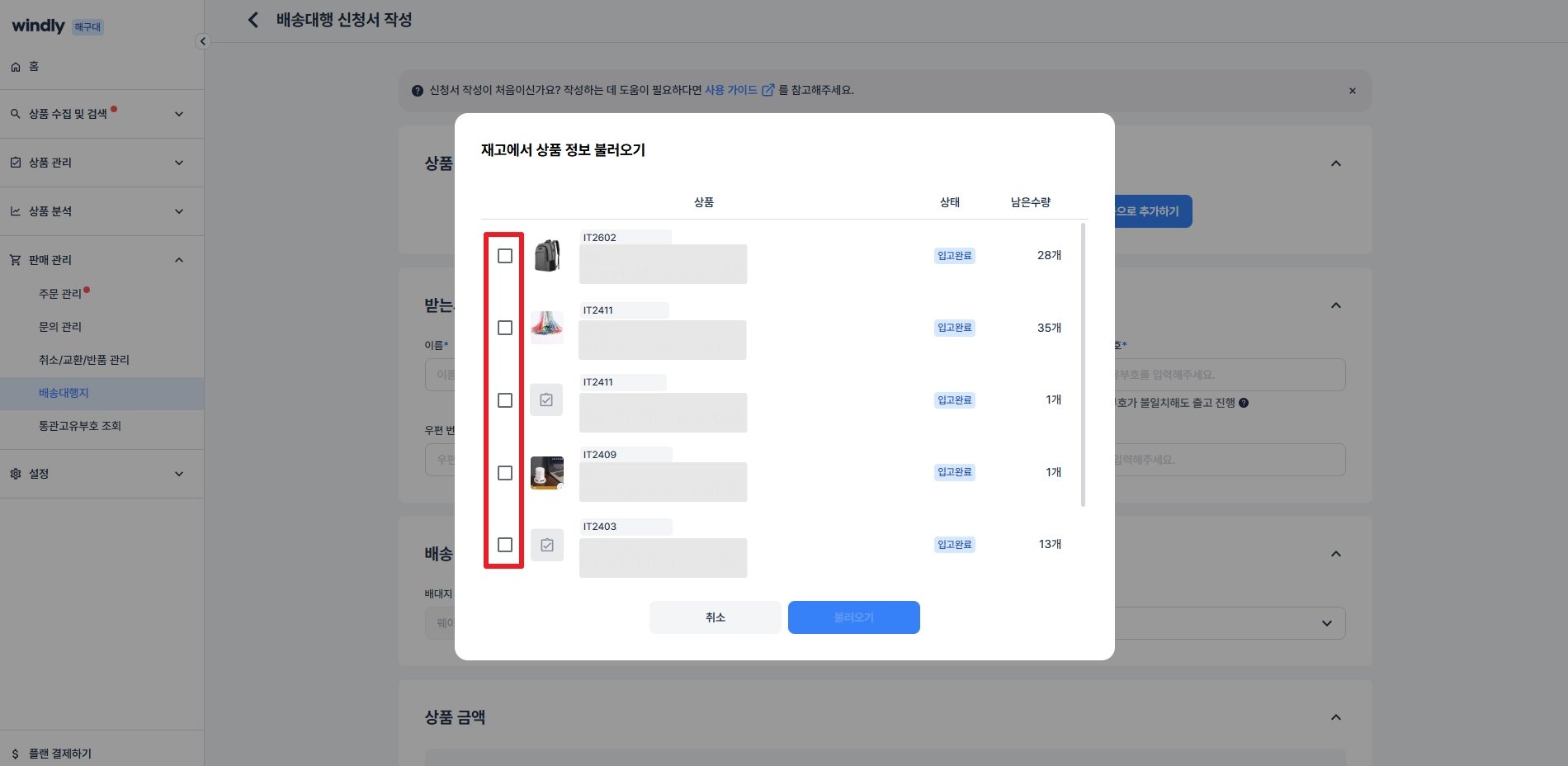
원하는 상품 1개를 체크해 주세요. 해당 창에서는 입고 완료 상태이면서, 동시에 남은 재고 수량이 1 이상인 상품만 표시되어요.
3.
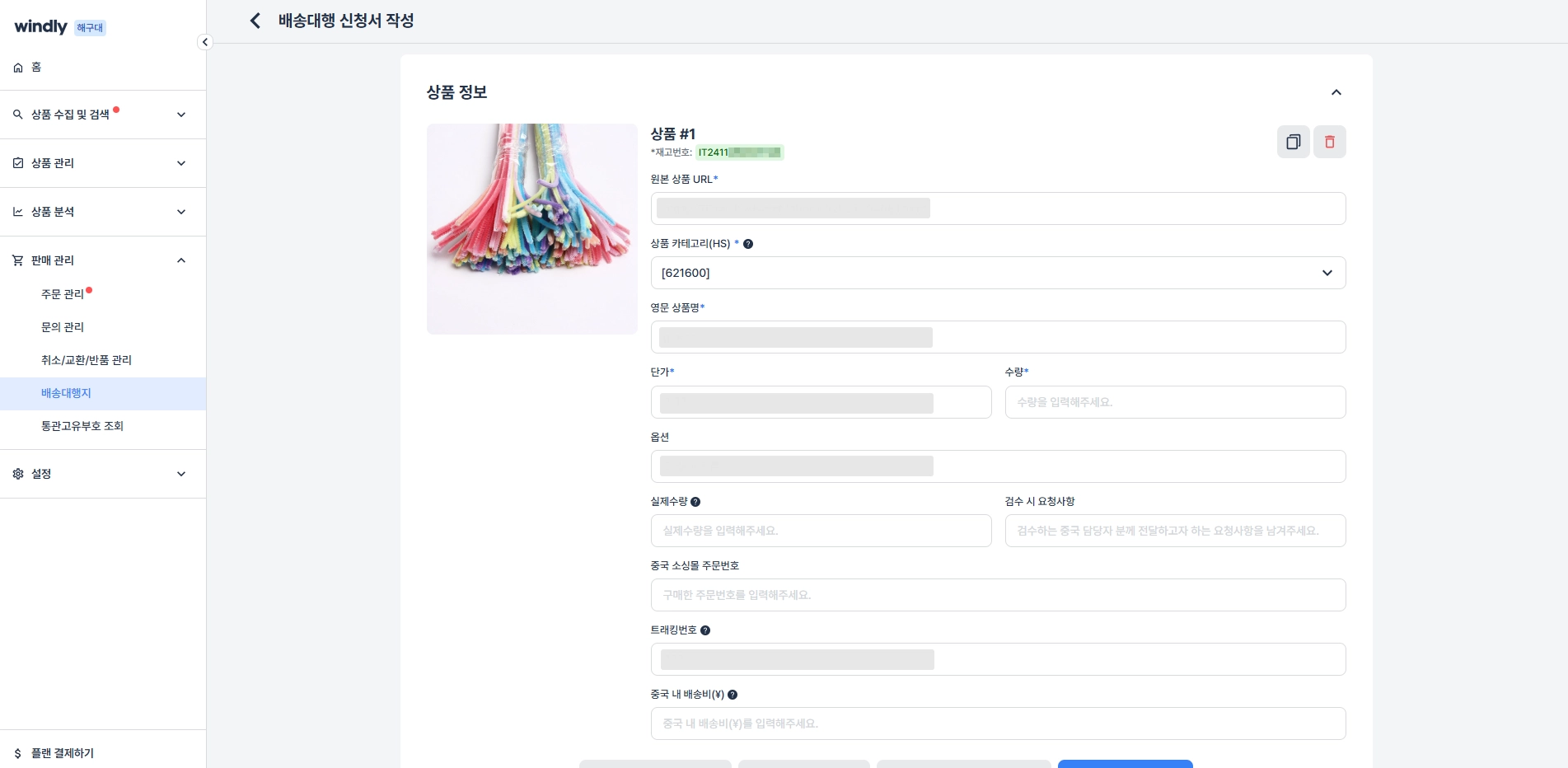
‘불러오기’ 버튼을 클릭하면, 해당 상품의 정보가 표시되어요.