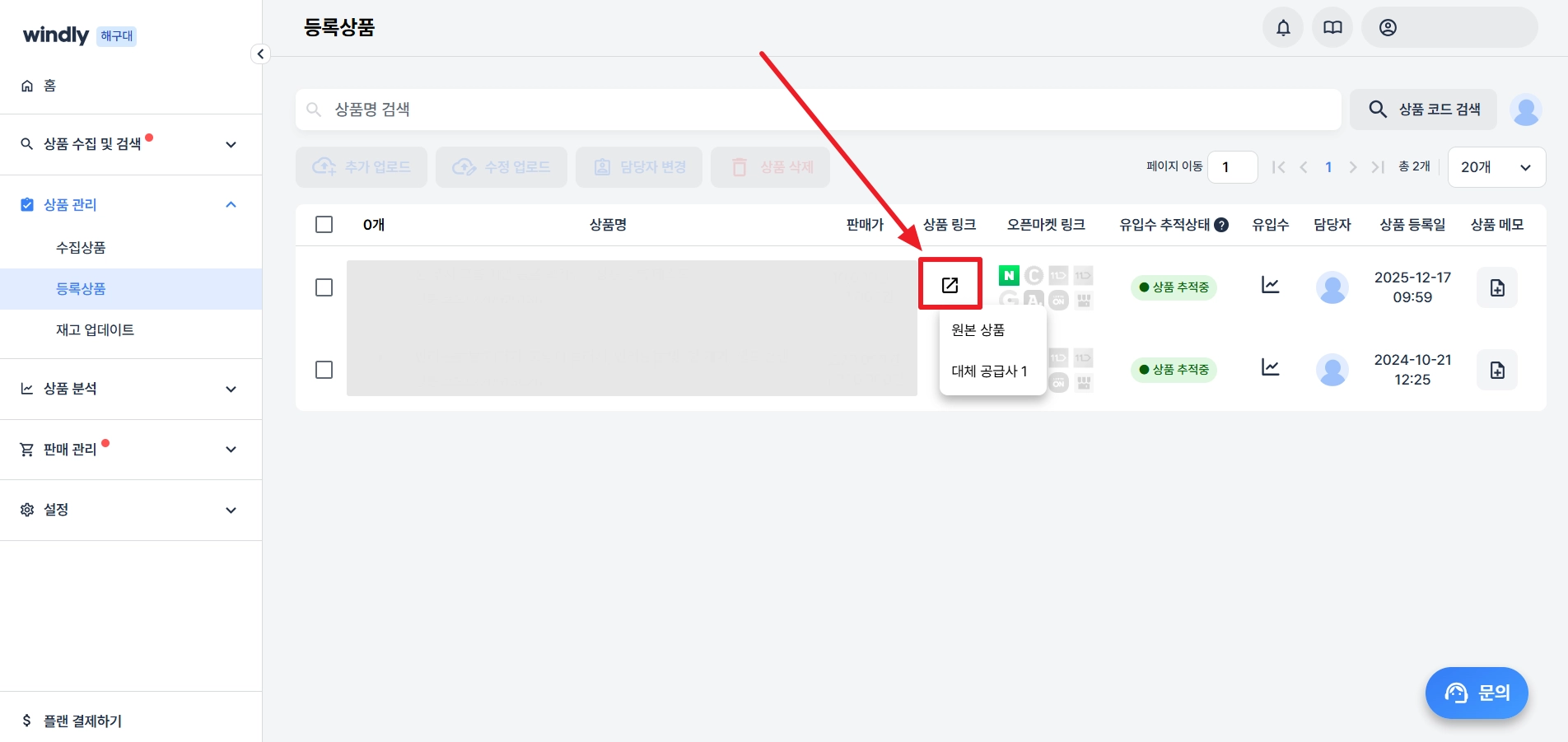
등록상품이 품절되었을 때를 대비해, 동일한 상품을 판매하는 다른 소싱몰 링크를 찾고 저장할 수 있어요.
좌측 세모( )를 클릭한 후, 항목을 선택하면 해당 위치로 이동해요!
)를 클릭한 후, 항목을 선택하면 해당 위치로 이동해요! 대체 공급사 탐색이란?
등록상품의 원본 소싱몰 링크에서 상품이 품절되었을 때, 동일한 상품을 판매하는 다른 소싱몰인 ‘대체 공급사’를 찾을 수 있는 기능이에요. 이를 통해 주문이 발생한 상품의 원본 상품이 품절되어도, 다른 상품을 찾아 배송하여 주문을 취소하지 않고 처리할 수 있습니다.
주문 관리 페이지에서 대체 공급사 탐색 기능을 이용할 수 있고, 수집상품 혹은 등록상품 페이지에서 대체 공급사 링크를 추가할 수도 있어요.
 대체 공급사 탐색 방법
1.
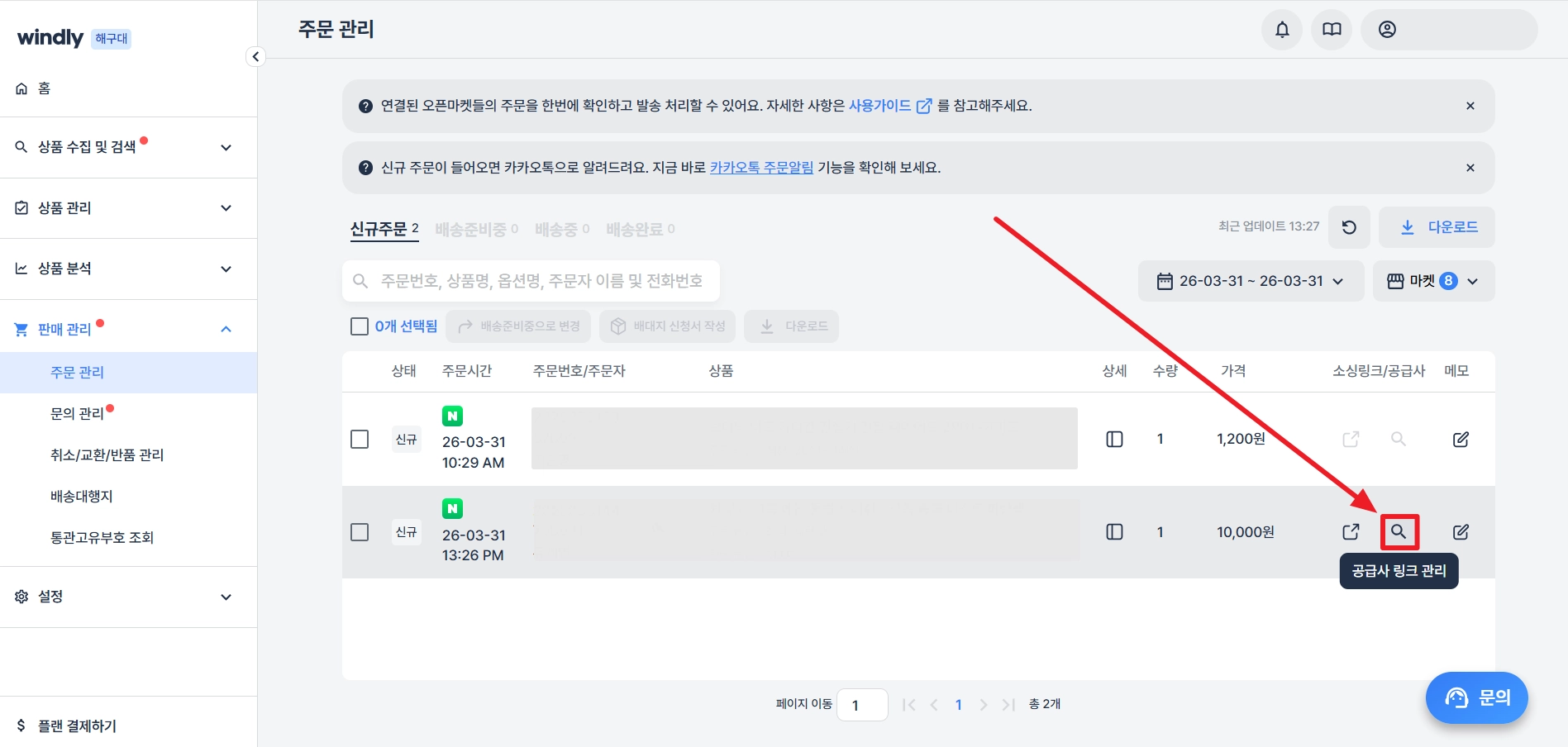
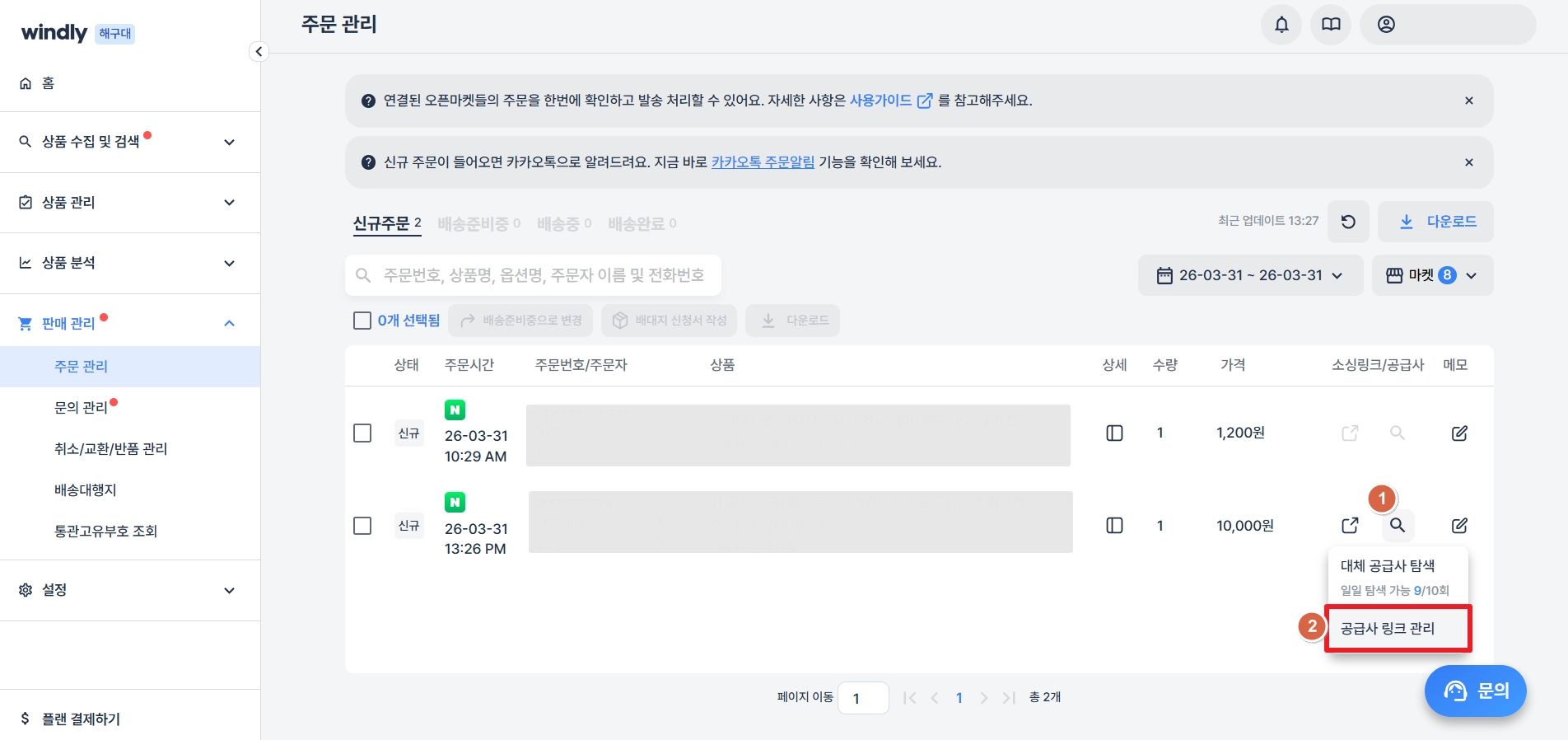
주문 관리 페이지에서 대체 공급사 탐색을 원하는 주문건의 상품에 대해, 공급사 버튼 (돋보기 모양) 을 클릭해 주세요.
2.
대체 공급사 탐색 메뉴를 클릭해 주세요.
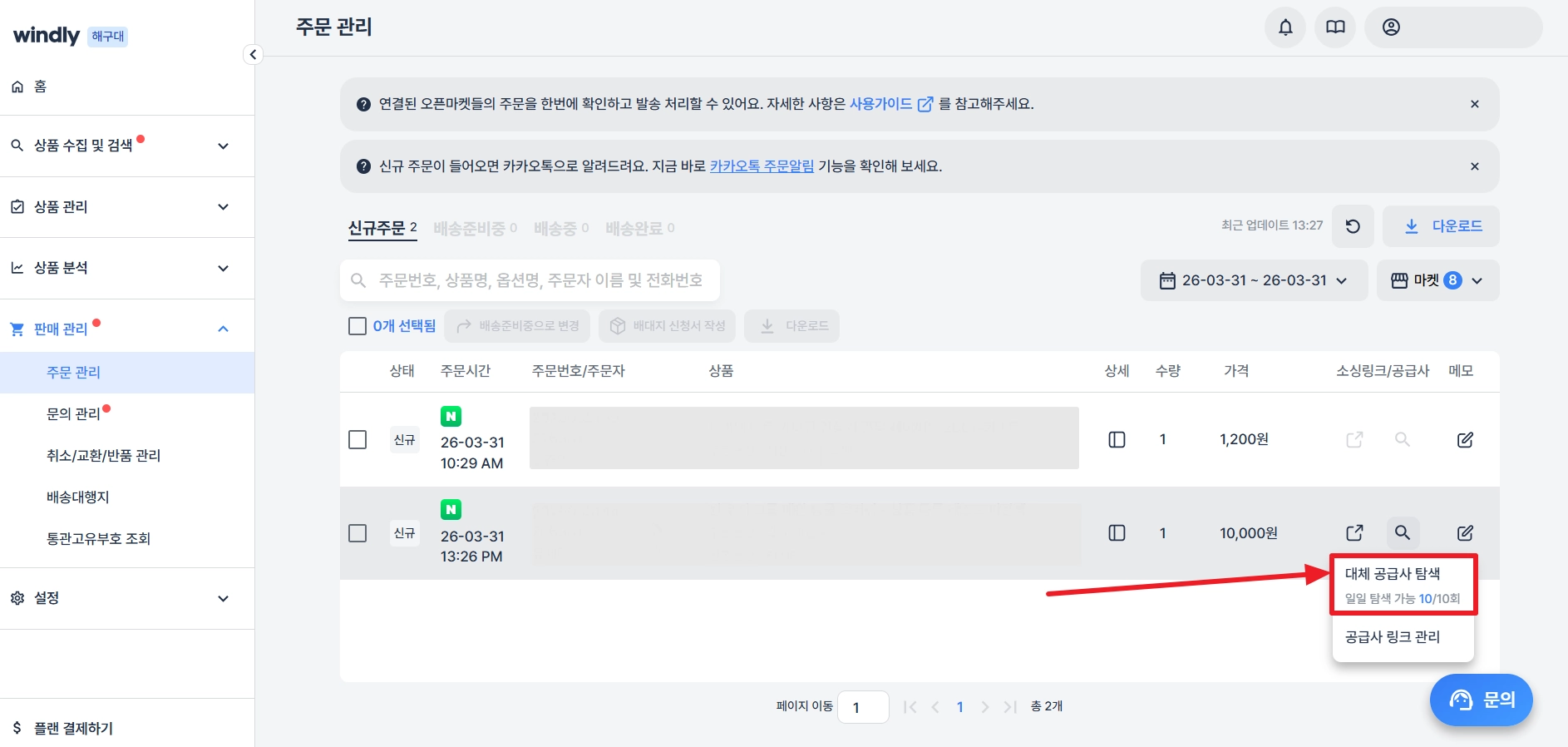
클릭 시 해당 주문건의 상품의 대표 이미지로 검색이 진행됩니다.
대체 공급사 탐색 기능은 플랜마다 사용 가능한 횟수가 달라요.
•
무료체험 : 1회/일
•
스타터 : 사용 불가
•
라이트 : 1회/일
•
프로 : 5회/일
•
커스텀 : 10회/일
3.
상품을 불러오는 데에 시간이 소요되니 잠시만 기다려 주세요.
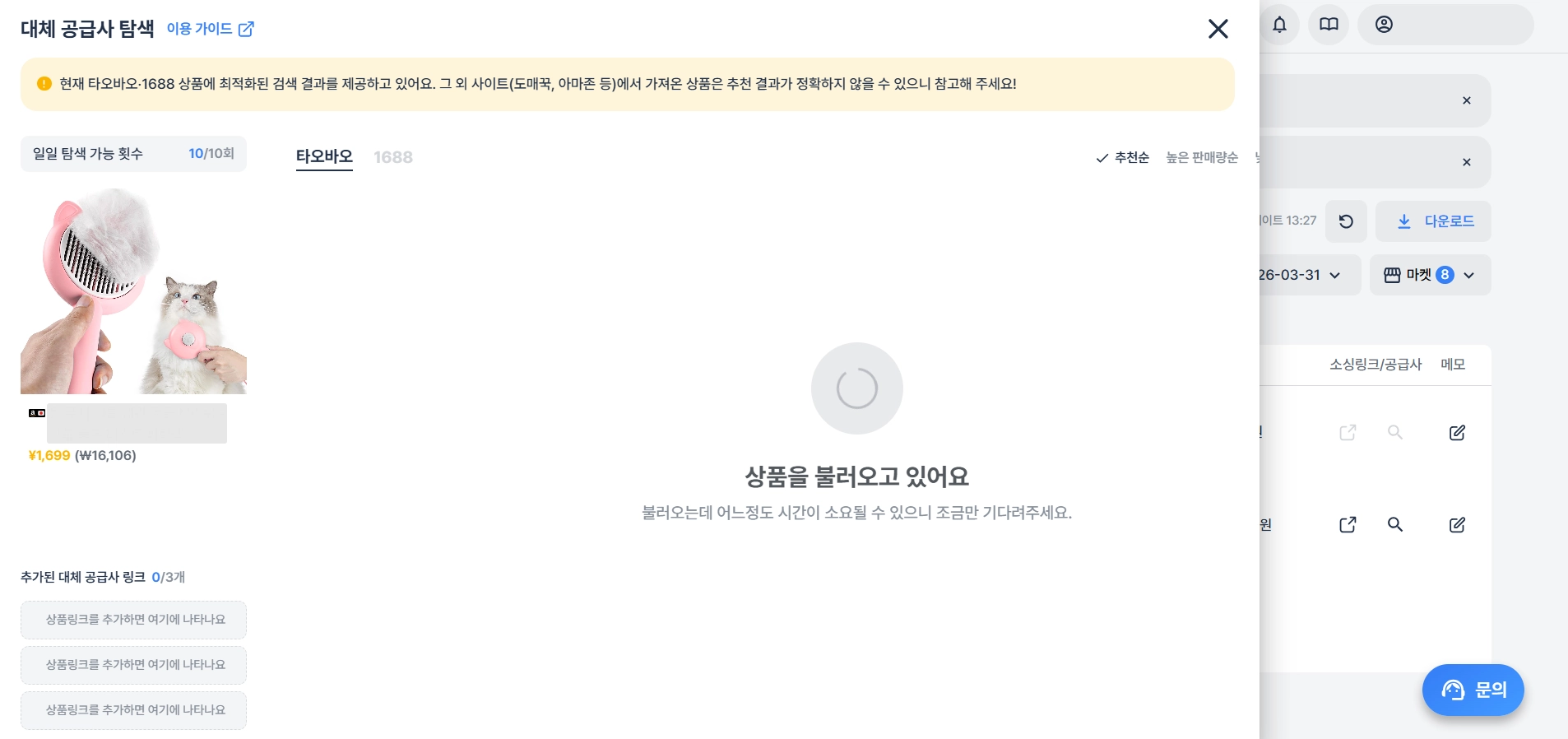
만약 탐색이 실패한다면, 대체 공급사 탐색 횟수는 차감되지 않습니다. 잠시 후 다시 탐색을 시도해 주세요.
4.
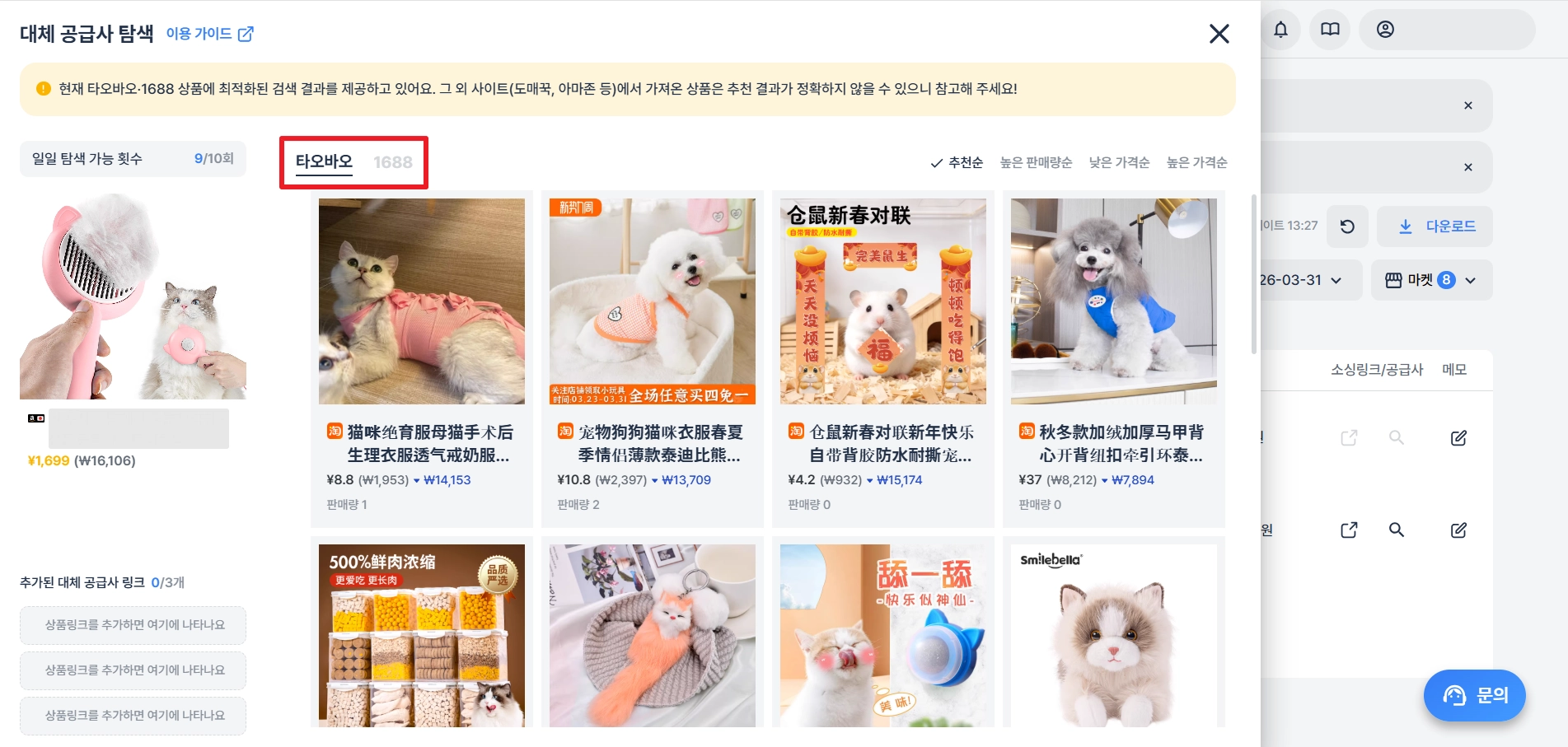
로딩이 완료되면 해당 상품을 판매하는 대체 공급사 및 상품들을 확인할 수 있어요.
대체 공급사는 타오바오와 1688에서 모두 확인할 수 있으니, 탭을 자유롭게 클릭하며 여러 상품들을 확인해 보세요.
a.
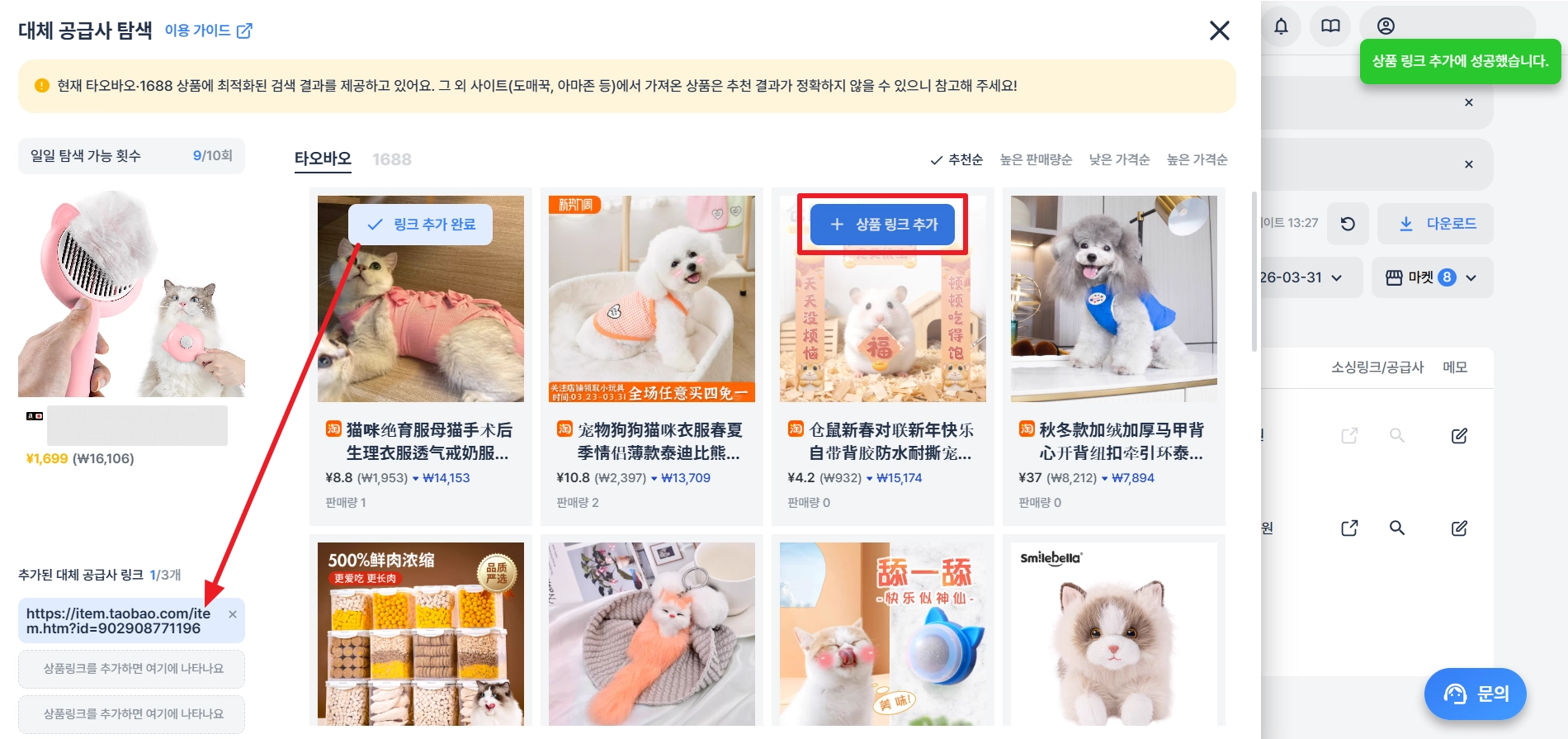
원하는 상품 위에 마우스 커서를 올리면 상품 링크 추가 버튼이 나타나요. 해당 버튼을 클릭하여 대체 공급사 링크를 추가할 수 있어요.
추가한 링크는 화면 좌측 하단에서 표시됩니다.
5.
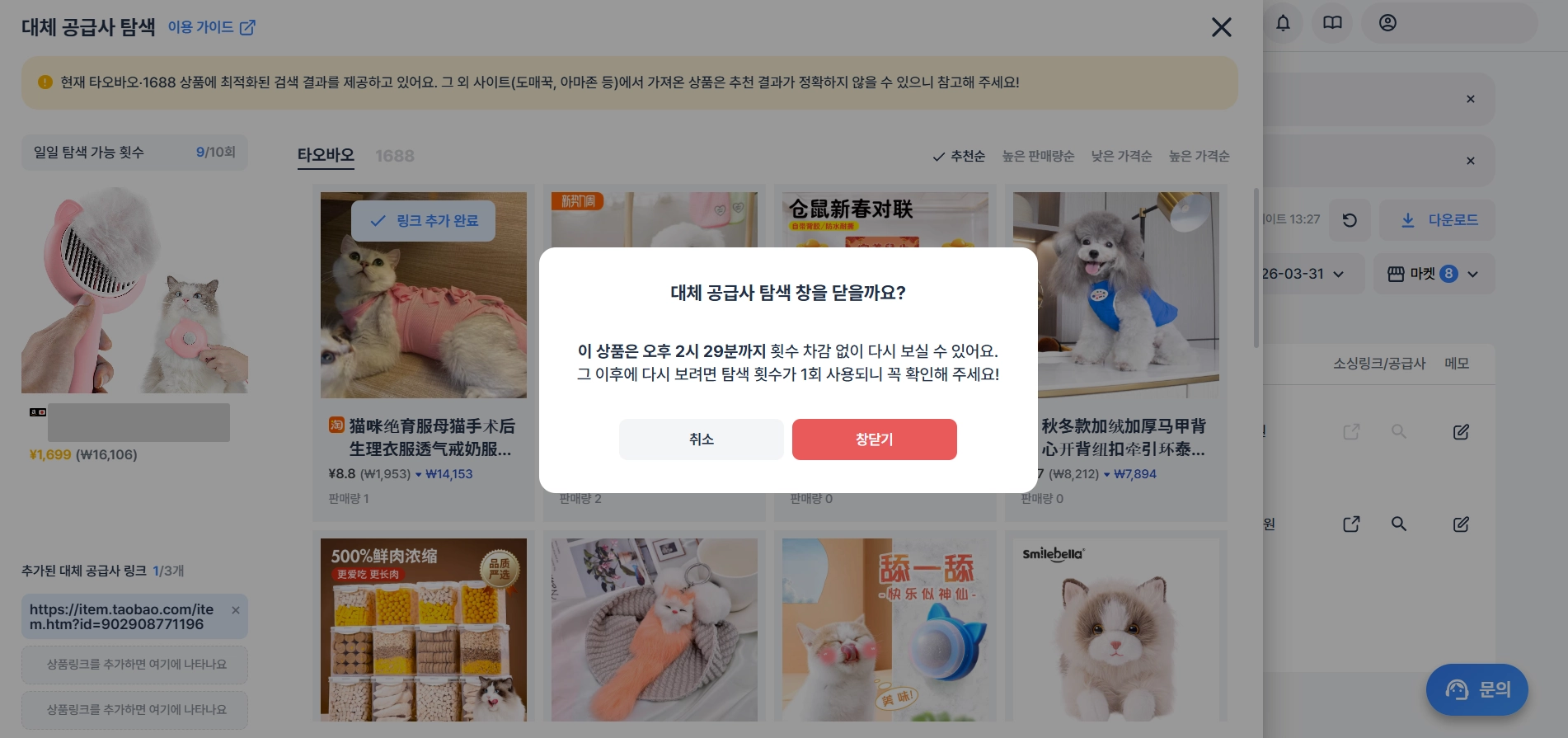
대체 공급사 탐색을 1회 진행하면, 1시간 동안 동일한 상품에 대해 횟수 차감 없이 대체 공급사 및 상품을 확인할 수 있어요. 그 이후에는 동일한 상품에 대해 탐색 진행 시 대체 공급사 탐색 횟수가 1회 차감됩니다.
 상품 공급사 링크 관리
상품별로 대체 공급사 링크를 추가 및 확인할 수 있어요.
메뉴 확인 방법
•
주문 관리 페이지 - 공급사 버튼 (돋보기 모양) 클릭 - 공급사 링크 관리 메뉴 클릭
•
개별 상품 페이지 - 우측 상단의 ··· 버튼 클릭 - 공급사 링크 관리 메뉴 클릭
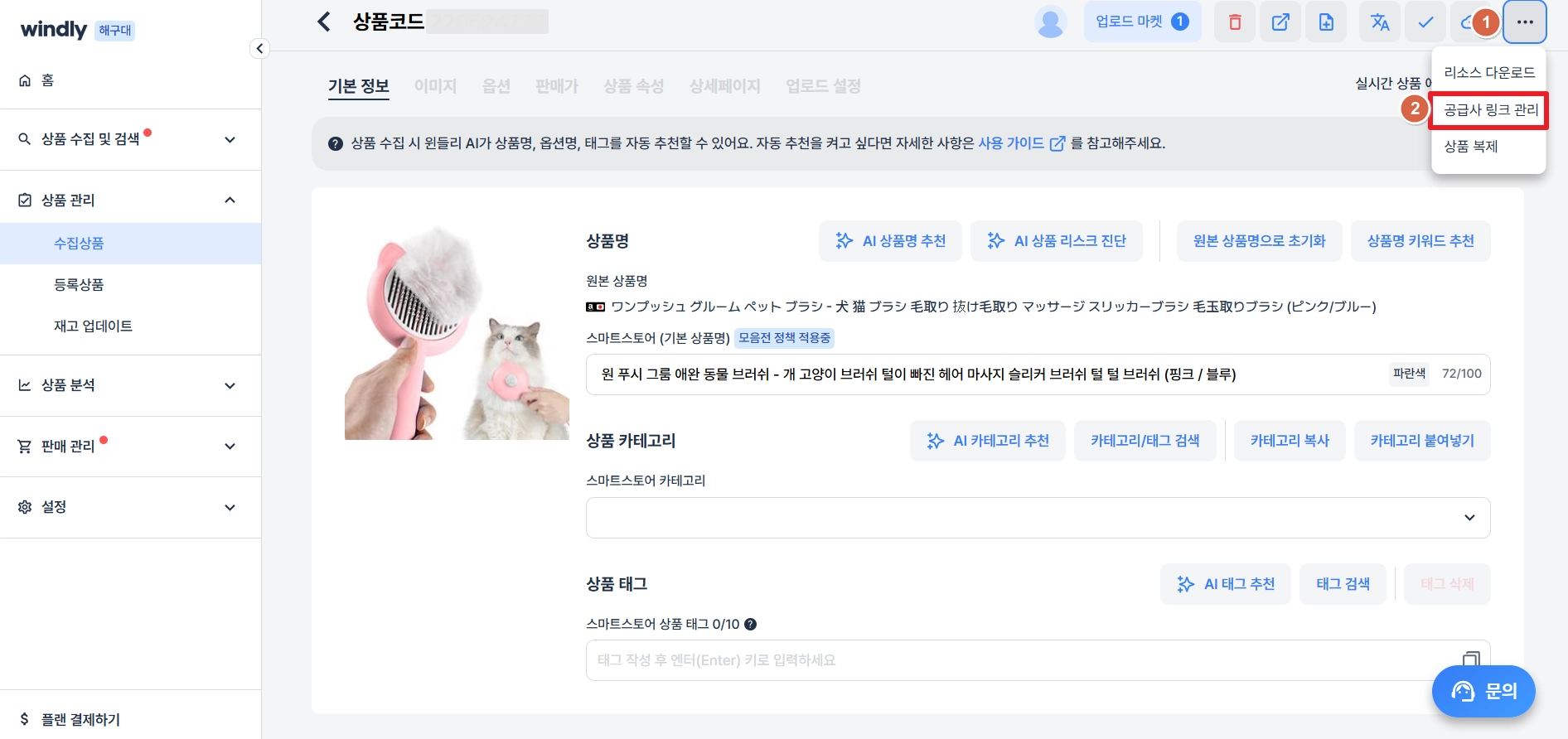
대체 상품 링크 추가 방법
1.
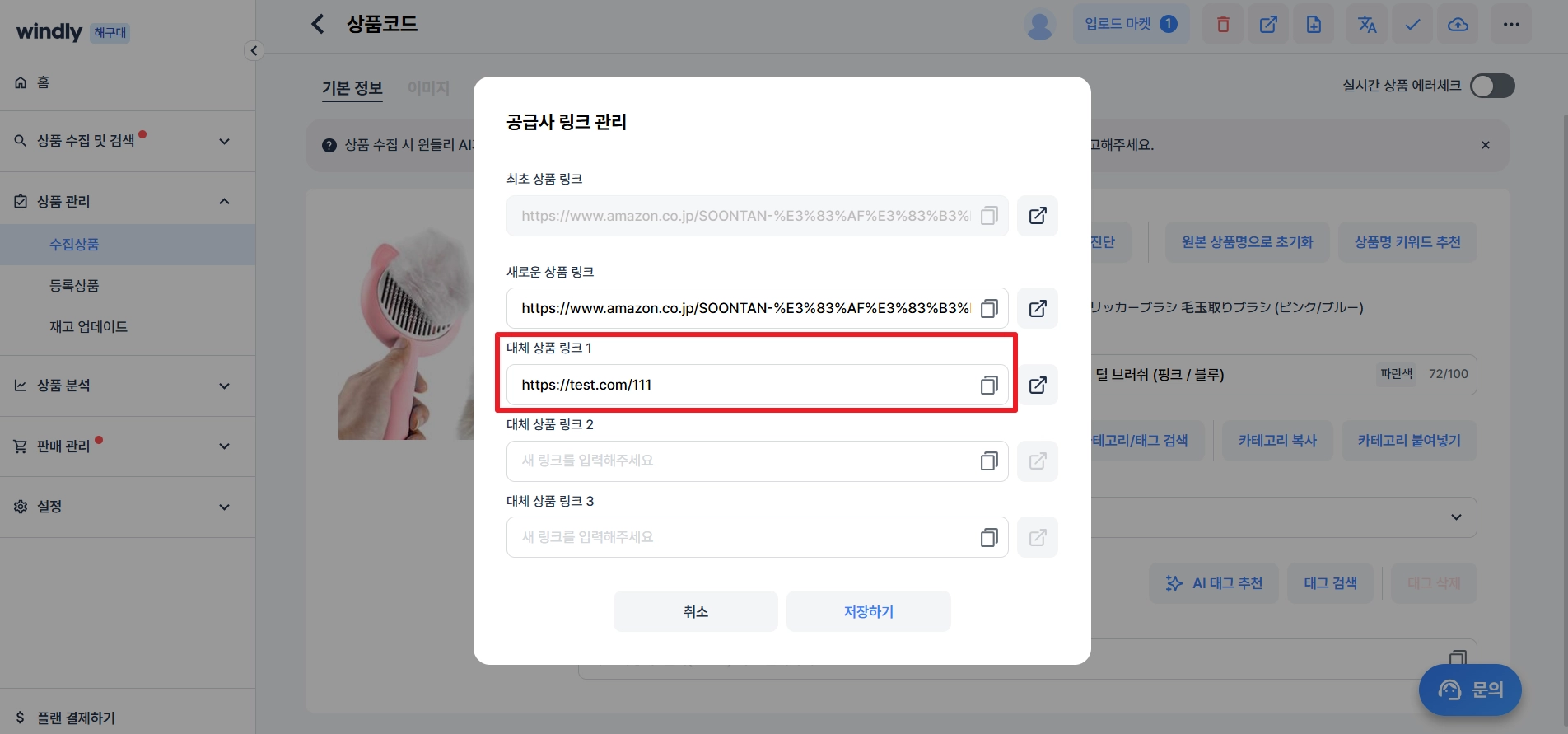
동일한 상품을 판매하는 다른 소싱몰 링크를 확보하고, 해당 링크를 ‘대체 상품 링크 1’ 영역에 입력해 주세요. 상품 링크는 https://가 포함된 링크 형식으로 입력해야 합니다.
2.
이외 추가로 대체 공급사 링크가 있다면, 아래의 ‘대체 상품 링크 2’, ‘대체 상품 링크 3’ 영역에 입력해 주세요.
대체 상품 링크는 최대 3개까지 입력할 수 있어요.
3.
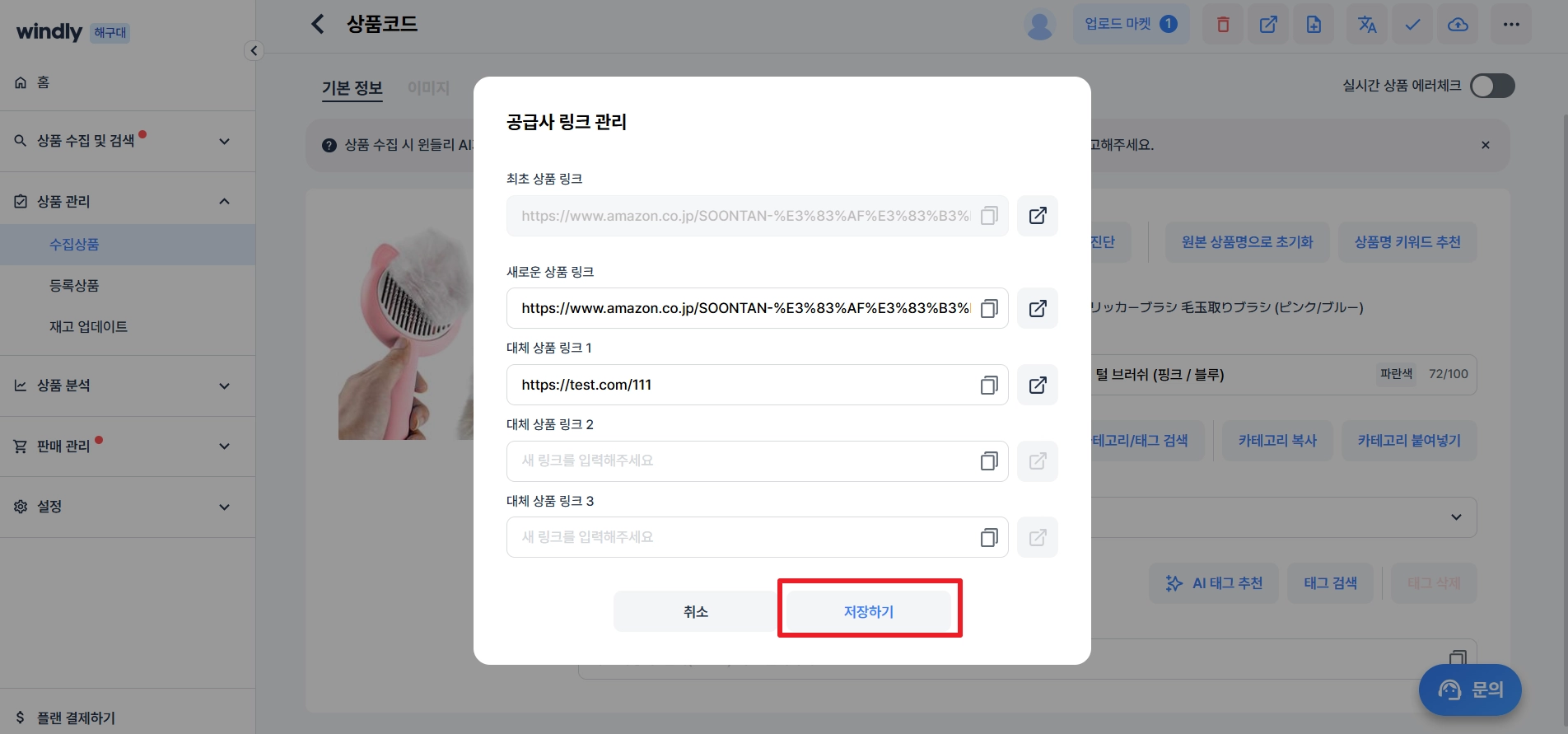
링크 입력이 완료되었다면, 저장하기 버튼을 클릭해 주세요.
대체 상품 링크 확인 방법
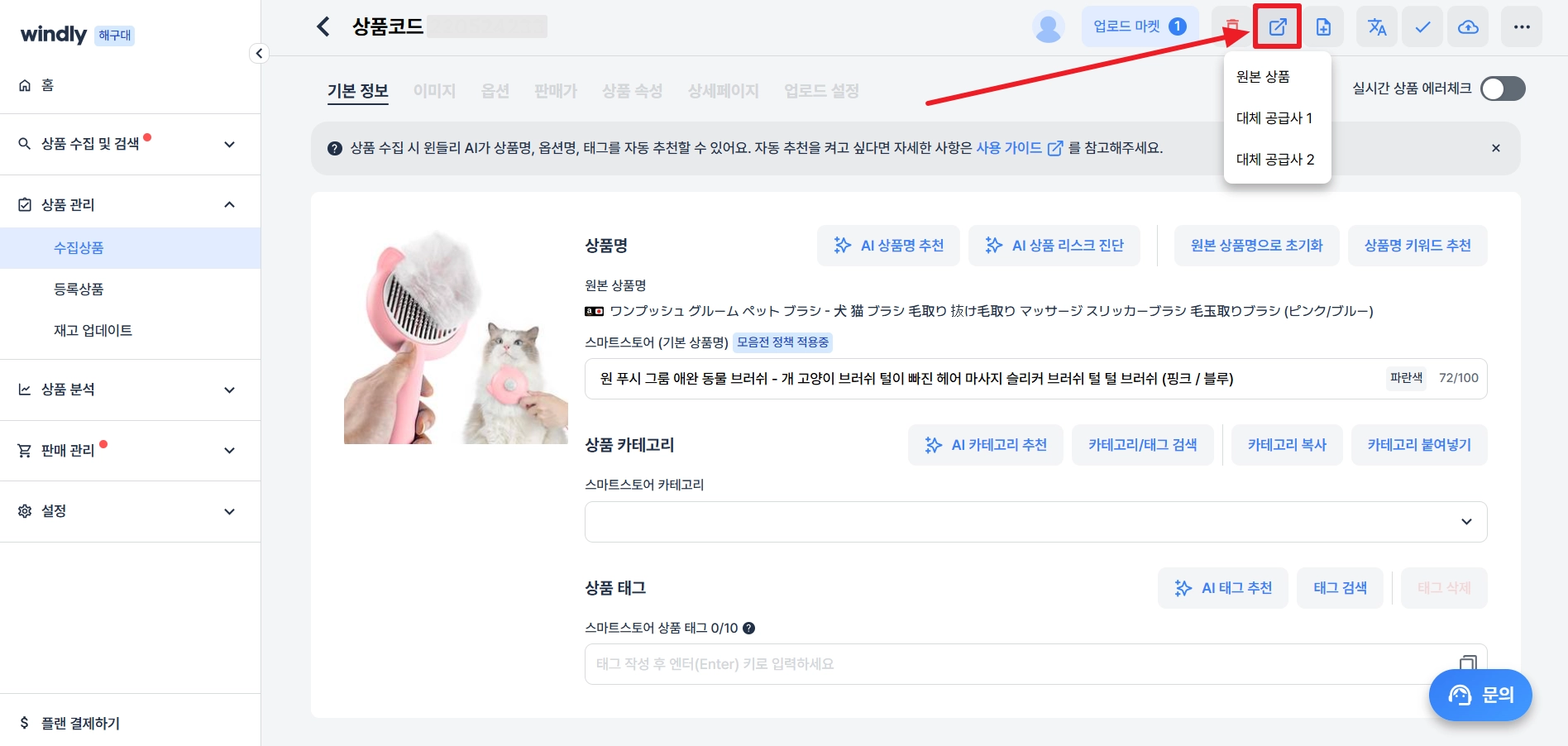
대체 상품 링크가 추가되어 있는 상품은, 원본 상품 아이콘 클릭 시 원본 상품과 대체 상품 링크를 모두 확인할 수 있어요. 해당 화면에서 원본 상품과 대체 상품 링크 중 확인을 원하는 항목을 클릭해 주세요.
•
개별 상품 페이지 - 원본 상품 메뉴 클릭
•
등록상품 페이지 - ‘상품 링크’ 메뉴 클릭