




상품명, 태그, 옵션명, 번역 등에 대한 AI 추천의 기본값을 설정합니다.
(메뉴 위치: 윈들리 화면 좌측 '설정' - 기본설정 - 공통설정 - AI 추천/번역)
 AI 추천
AI 추천
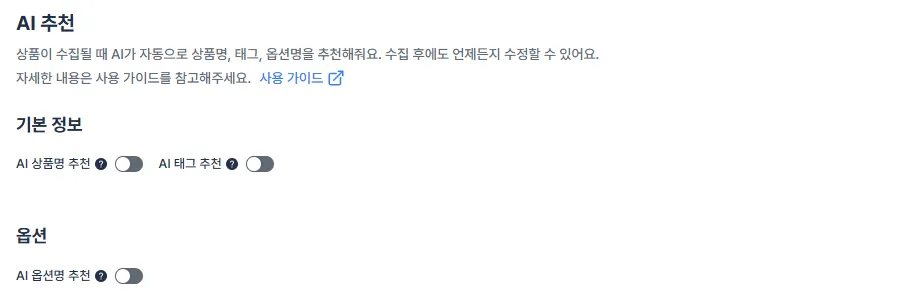
•
상품이 수집된 직후, AI가 추천한 상품명, 태그, 옵션명을 바로 사용할 수 있어요.
•
추천된 내용을 바로 사용하고 싶다면, 위 버튼들을 켜 주세요.
•
AI가 추천한 내용을 사용하지 않고, 개별 수정을 원한다면 위 버튼들을 꺼 주세요.
•
버튼 사용 여부에 대해 아래와 같이 상품이 수집됩니다.
1.
상품명
a.
AI 상품명 추천을 끄고 상품 수집 시: 원본 상품명이 번역된 그대로 표시되어요.
b.
AI 상품명 추천을 켜고 상품 수집 시: AI가 추천한 상품명이 표시되어요.
2.
태그
a.
AI 태그 추천을 끄고 상품 수집 시: 태그 영역이 비어 있어요.
b.
AI 태그 추천을 켜고 상품 수집 시: AI가 추천한 태그가 채워져 있어요.
3.
옵션명
a.
AI 옵션명 추천을 끄고 상품 수집 시: 원본 옵션명이 번역된 그대로 표시되어요.
b.
AI 옵션명 추천을 켜고 상품 수집 시: AI가 추천한 옵션명이 표시되어요.
 AI 이미지 선번역

•
상품이 수집된 직후, AI가 자동 번역한 이미지를 바로 사용할 수 있어요.
•
번역된 이미지를 바로 사용하고 싶다면, 위 버튼들을 켜 주세요.
◦
대표이미지, 옵션이미지, 상세페이지 이미지 중 원하는 영역을 골라 선번역을 적용할 수 있어요. 3개 영역의 이미지가 모두 선번역되기를 원한다면, 3개 버튼을 모두 켜 주세요.
•
자동 번역된 이미지를 사용하지 않고, 개별 이미지 번역을 원한다면 위 버튼들을 꺼 주세요.
현재 AI 이미지 선번역은 개별 수집하는 상품에 대해서만 적용 가능해요.
•
수집 시 이미지 선번역 적용되는 경우
◦
소싱몰 내 상품 1개 페이지로 접속하여, 우측 상단의 수집 버튼 클릭
◦
소싱몰 검색/카테고리 페이지에서, 상품별 썸네일에 표시되는 윈들리 추가 버튼 클릭
•
수집 시 이미지 선번역 적용 불가한 경우
◦
URL 수집, 엑셀 수집
◦
소싱몰 검색/카테고리 페이지에서, 우측 상단의 수집 버튼 클릭
일괄 수집 상품에 대해서도 선번역을 적용하는 기능은 추후 업데이트 예정이니 참고 부탁 드립니다.
 윈들리 홈페이지 바로가기
 윈들리 블로그 바로가기